مقدمة دليل إدارة منصة نهى
ما هي منصة نهى؟
منصة نهى منصة تعليم وتدريب إلكترونية مصمَّمة للأكاديميات والمعاهد ومراكز التدريب في المملكة. تتيح لمؤسستك بناء دورات ومناهج، وإدارة المتعلمين والمدربين، واستقبال المدفوعات بالطرق المعتادة في السوق السعودي، وإصدار شهادات مرتبطة بمتطلبات المركز الوطني للتعليم الإلكتروني (NELC).
صُمِّمت المنصة على مبدأ العربية أولاً: جميع الواجهات وبيانات الدورات تدعم الإدخال الثنائي (عربي وإنجليزي) مع إعطاء الأولوية للمحتوى العربي.
الأدوار الأربعة على المنصة
تعمل منصة نهى مع أربعة أنواع من المستخدمين:
| الدور | أين يعمل في المنصة | باختصار |
|---|---|---|
| المشرف | لوحة الإدارة /admin/… | إعداد المنصة بالكامل: الهوية، الدورات، الطلاب، المدفوعات، التقارير |
| المدرب | لوحة المدرب /instructor/… | متابعة الدورات المُعيَّنة، تصحيح الواجبات، والرد على أسئلة الدروس |
| المتعلّم | بوابة التعلّم وكتالوج الدورات /student/… · /courses/… | استكشاف الدورات، الشراء، الدراسة، والشهادات |
| زائر | الصفحات العامة /courses · /diplomas · /blog | تصفح الدورات والدبلومات دون تسجيل دخول كامل |
هذا الدليل مُخصَّص لدوري المشرف والمدرب. للاطلاع على دليل الطالب والزائر، راجع وثيقة "دليل المتعلم على منصة نهى".
كيف تستخدم هذا الدليل
يعمل الدليل بشكل تسلسلي: الفصول الأولى (الإعداد الأولي) موجَّهة للمشرف الجديد الذي يُهيِّئ المنصة لأول مرة. أما الفصول اللاحقة فهي مرجعية يمكنك الرجوع إليها في أي وقت.
- استخدم شريط البحث في الأعلى للوصول السريع إلى أي موضوع.
- يضمّ الدليل مواضع مخصّصة للصور التوضيحية؛ سيتم تحديثها باستمرار لتتناسب مع تحديثات المنصة.
لوحة التحكم
المسار داخل لوحة التحكم: /admin/dashboard
لوحة التحكم هي أول ما تراه عند تسجيل الدخول كمشرف. توفر لمحة سريعة عن أبرز المؤشرات التشغيلية للمنصة دون الحاجة إلى الدخول في التقارير التفصيلية.
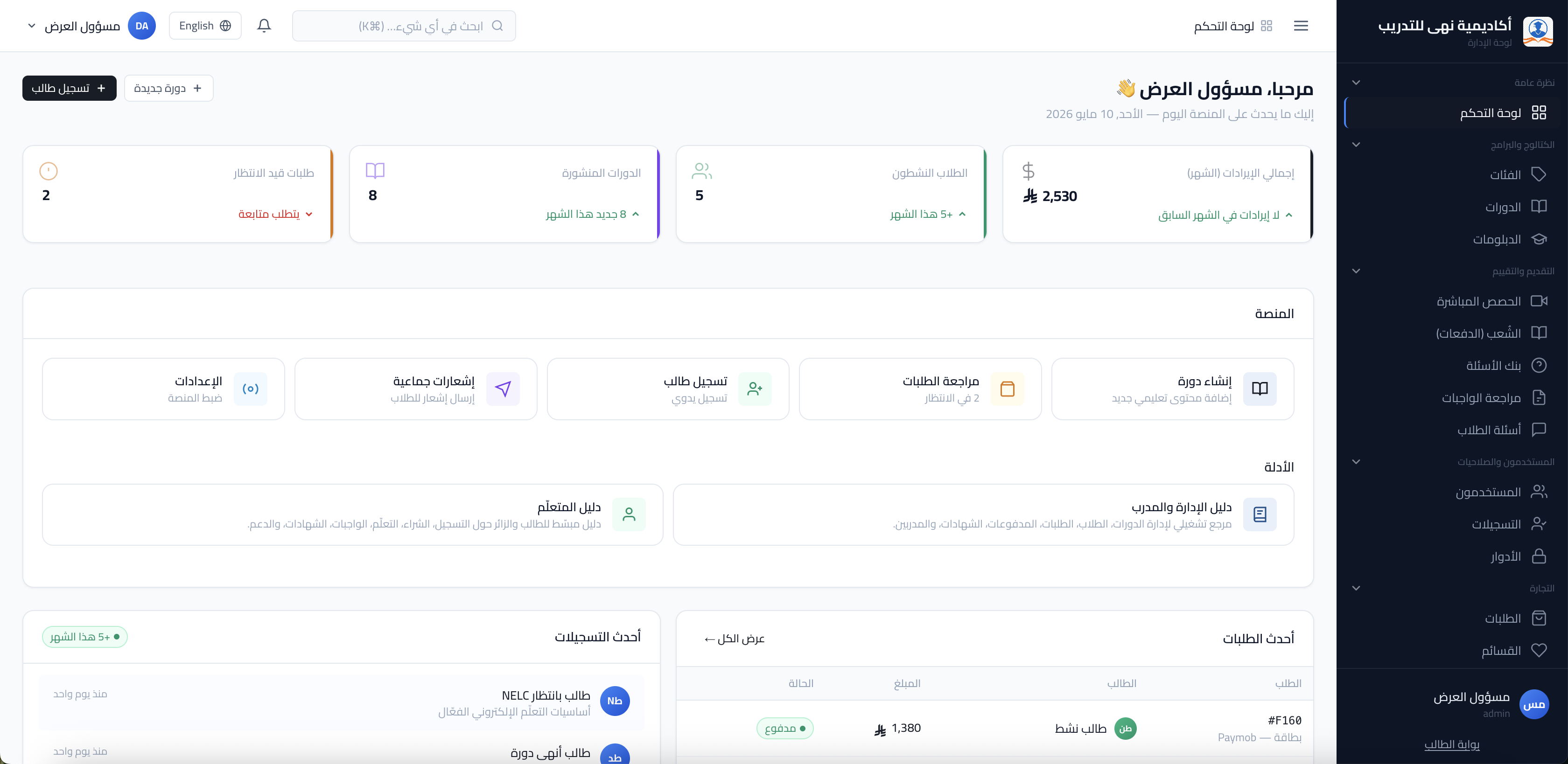
بطاقات الإحصاءات الثمانية
تعرض لوحة التحكم ثمانية مؤشرات رئيسية تُحدَّث في الوقت الفعلي:
| المؤشر | المعنى | ملاحظة |
|---|---|---|
| إجمالي الطلاب | عدد حسابات الطلاب المُسجَّلة في المنصة | — |
| الدورات النشطة | الدورات المنشورة والمتاحة في الكتالوج | — |
| إيرادات الشهر الحالي | مجموع الطلبات المدفوعة خلال الشهر الجاري | القيمة بالريال |
| إيرادات الشهر السابق | للمقارنة مع الشهر الحالي | القيمة بالريال |
| واجبات تنتظر التصحيح | عدد تسليمات الواجب التي لم تصحَّح بعد | يمكن الانتقال إلى قائمة الواجبات من البطاقة |
| طلبات قيد المراجعة | طلبات الدفع بالحوالة البنكية التي تنتظر التأكيد | تستوجب مراجعة يومية |
| طلاب انضموا هذا الشهر | الطلاب الجدد المسجَّلون في الشهر الجاري | — |
| دورات نُشرت هذا الشهر | الدورات التي أُعلِن عنها (نُشرت) خلال الشهر الجاري | — |
قائمة مراجعة الإعداد الأولي
للمشرفين الجدد، تظهر بطاقة "قائمة مراجعة الإعداد" في أعلى لوحة التحكم خلال الأيام الثلاثين الأولى. تحتوي على عشر خطوات تُرشدك لاستكمال إعداد المنصة بالكامل:
-
1الهوية البصرية والمعلومات الأساسيةإعداد الشعار، الاسم، اللون الرئيسي، البريد، الهاتف، ورقم الضريبة من صفحة إعدادات المنصة. /admin/settings
-
2بوابات الدفعتفعيل وضبط طرق الدفع المناسبة لجمهورك من صفحة التكاملات. /admin/integrations
-
3الحوالة البنكية (إن أردت تفعيلها)إضافة بيانات الحسابات البنكية التي ستظهر للطلاب عند الدفع بالتحويل
-
4إنشاء أول تصنيف للدوراتمن صفحة التصنيفات — لا يمكن إنشاء دورة دون وجود تصنيف واحد على الأقل. /admin/categories
-
5إنشاء أول دورةإنشاء دورة واختيار نموذج التقديم (ذاتي، مباشر، أو دفعة) من صفحة إنشاء دورة جديدة. /admin/courses/new
-
6إعداد المنهج الدراسيإضافة الأقسام والدروس وتحديد أنواع المحتوى من صفحة المنهج داخل الدورة. /admin/courses/[id]/curriculum
-
7تعيين مدرب (اختياري)ربط مدرب بالدورة حتى يتمكن من تصحيح الواجبات والرد على الأسئلة
-
8نشر الدورةنقل الدورة من حالة المسودّة إلى النشر لتظهر في الكتالوج للزوّار والمتعلّمين.
-
9تجربة الشراء من حساب طالب تجريبيتأكُّد أن رحلة الشراء والوصول للمحتوى تعمل بشكل صحيح قبل الإطلاق العام
-
10مراجعة الطلبات المعلقةالاعتياد على مراجعة الطلبات اليومية بما فيها الحوالات البنكية من صفحة الطلبات. /admin/orders
٢.١ البحث السريع في لوحة الإدارة
الموقع في الواجهة: شريط علوي ← حقل البحث (ليس صفحة مستقلة)
في أعلى كل صفحة إدارية يوجد بحث عام يستدعي GET /api/v1/admin/search بعد كتابة حرفين على الأقل (مع توقف قصير عن الكتابة). تظهر النتائج في قائمة منسدلة وتشمل:
- دورات — يفتح تحرير الدورة /admin/courses/[id]/edit
- مستخدمون — يفتح ملف المتعلّم /admin/students/[id]
- دبلومات — يفتح تحرير الدبلوم /admin/diplomas/[id]/edit
استخدموه عند استقبال تذكرة دعم تذكر اسم دورة أو بريد متعلّم دون الحاجة للتصفّح اليدوي في القوائم الطويلة.
الإعداد الأولي للمنصة
يجب استكمال هذه الإعدادات قبل دعوة أي طالب أو نشر أي دورة. الإعدادات الناقصة — كبوابات الدفع أو بيانات الضريبة — قد تمنع إتمام عمليات الشراء أو إصدار الفواتير.
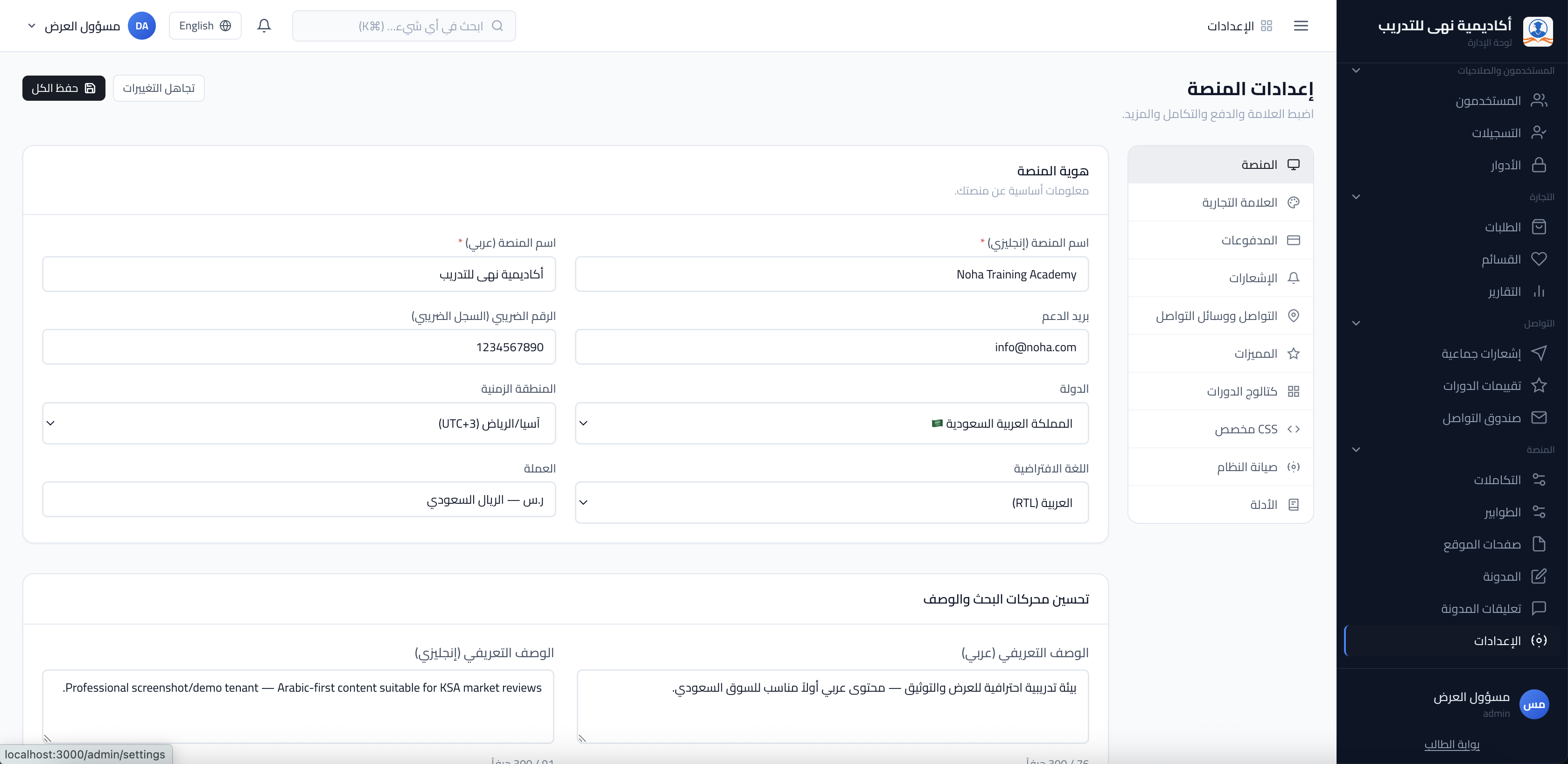
٣.١ الهوية البصرية والمعلومات الأساسية
من إعدادات المنصة ثم تبويب الهوية البصرية، يمكنك ضبط جميع معلومات منصة نهى التي تظهر للمتعلّمين والعملاء.
المسار المرجعي: /admin/settings — تبويب الهوية
الحقول الأساسية (مطلوبة)
| الحقل في الواجهة | الوصف | ملاحظة |
|---|---|---|
| اسم المنصة بالعربية site_name_ar مطلوب | اسم مؤسستك كما يظهر في الواجهة العربية وعناوين المتصفح ذات الصلة | مثال: منصة نهى |
| اسم المنصة بالإنجليزية site_name_en مطلوب | اسم المنصة بالإنجليزية للواجهة الإنجليزية والمراسلات ثنائية اللغة | مثال: Noha Platform |
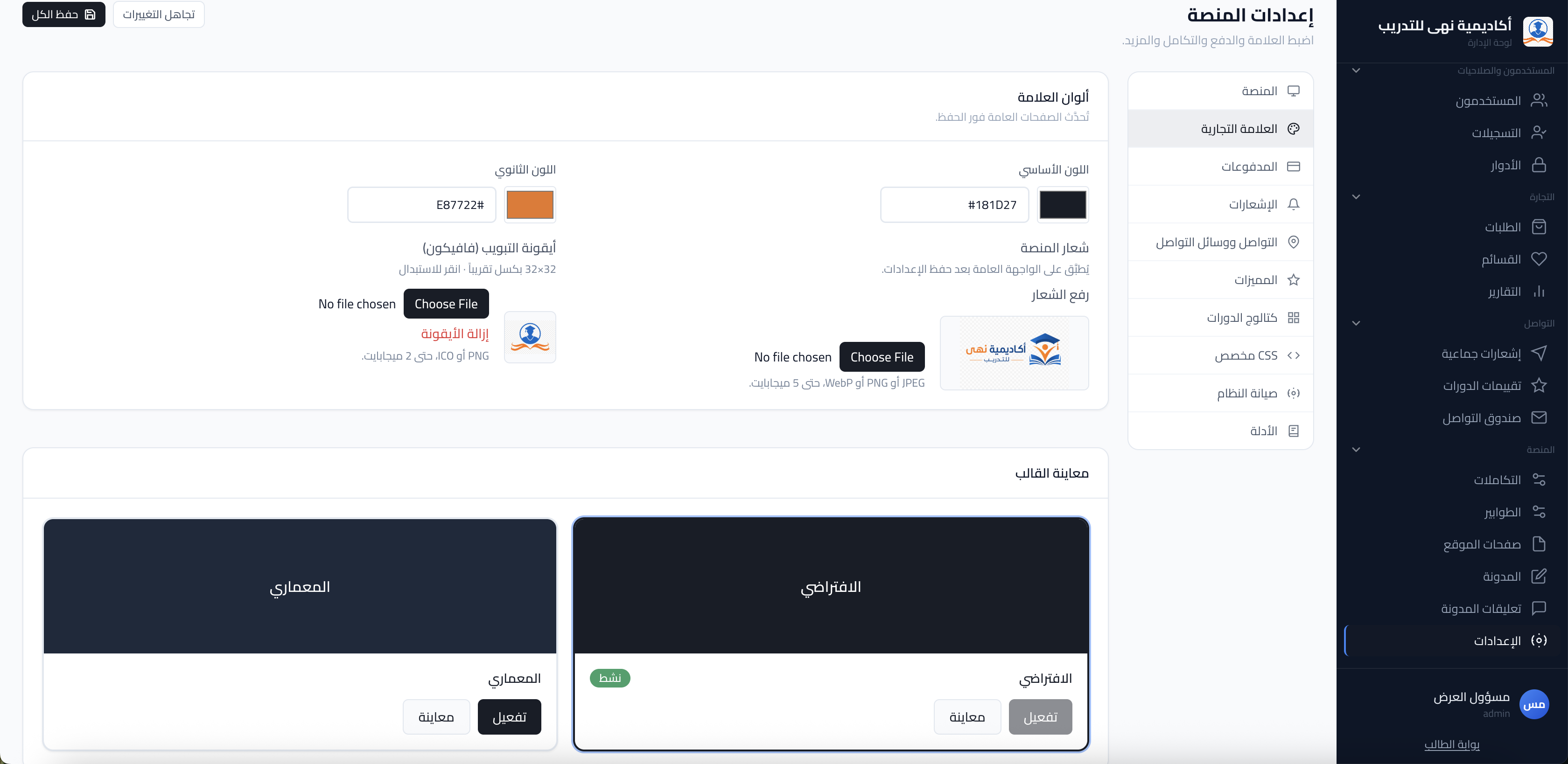
| شعار المنصة logo_key مطلوب | الشعار الذي يظهر في أعلى الموقع والفواتير | يفضّل PNG أو SVG بخلفية شفافة |
| اللون الرئيسي primary_color مطلوب | لون الأزرار والروابط والعناصر البارزة في منصة نهى | قيمة لون hex — مثال: #0f766e |
| بريد الدعم support_email مطلوب | البريد الذي يظهر للمتعلّمين في الفواتير ورسائل النظام | — |
| رقم التسجيل الضريبي vat_registration_number مطلوب | رقم ضريبة القيمة المضافة وفق متطلبات هيئة الزكاة والضريبة والجمارك | ١٥ رقماً وفق متطلبات الفاتورة الإلكترونية |
| دولة المنصة platform_country مطلوب | الدولة الافتراضية للمنصة (مثل المملكة أو دول الخليج المعتمدة في إعداداتكم) | يؤثر على عرض العملة والضريبة وفق الإعداد |
| المنطقة الزمنية platform_timezone مطلوب | التوقيت المرجعي للجداول والمواعيد والتقارير الزمنية | مثال مع رمز مرجعي: الرياض — Asia/Riyadh |
حقول التواصل والروابط (يُنصح بها)
| الحقل في الواجهة | الوصف |
|---|---|
| رقم التواصل contact_phone اختياري | رقم الهاتف الرئيسي للمؤسسة |
| رقم واتساب contact_whatsapp اختياري | رقم واتساب للتواصل السريع — يظهر كزر تواصل عند التفعيل |
| عنوان المؤسسة contact_address_ar اختياري | عنوان المقر بالعربية — يُستخدم في الفواتير والمراسلات الرسمية عند الحاجة |
| روابط منصّات التواصل | حقول منفصلة لكل منصة تدعمها منصة نهى (تظهر أسماؤها في شاشة الإعداد) |
| اللغة الافتراضية default_locale اختياري | اللغة الافتراضية عند زيارة الموقع لأول مرة (عربي أو إنجليزي) |
الهوية البصرية المتقدمة
يمكن أيضاً رفع أيقونة المتصفح (الأيقونة الصغيرة بجانب عنوان الموقع)، وتخصيص خلفية صفحة تسجيل الدخولauth_bg_image_key، وإضافة تنسيقات مظهر إضافية عند الحاجة لمزيد من التخصيص — راجع قسم التكاملات والإعدادات المتقدمة.
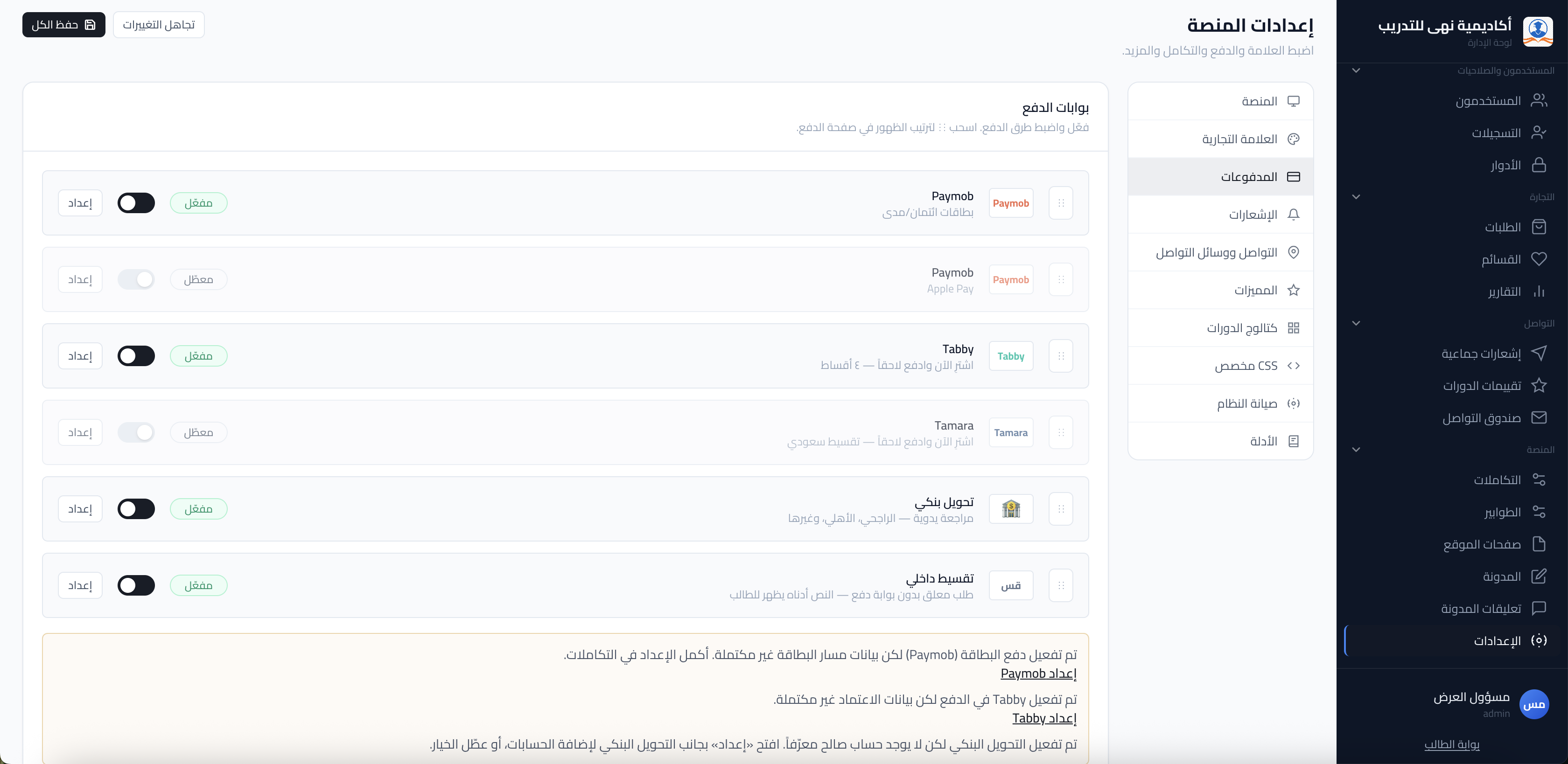
٣.٢ بوابات الدفع
منصة نهى تدعم ست طرق للدفع. افتح صفحة التكاملات ثم قسم الدفع لتفعيل ما يناسب جمهورك.
المسار المرجعي: /admin/integrations — الدفع
| طريقة الدفع | المزوِّد | مناسبة لـ | الإعداد المطلوب |
|---|---|---|---|
| بطاقة ائتمانية / مدى | Paymob | جميع الطلاب | بيانات الربط من حسابك في Paymob |
| Apple Pay | Paymob | مستخدمو Apple | يستخدم نفس إعداد Paymob — تفعيل إضافي في لوحة Paymob |
| Tabby | Tabby | التقسيط الخارجي (4 أقساط) | مفاتيح الاعتماد من لوحة Tabby |
| Tamara | Tamara | التقسيط الخارجي (3-6 أقساط) | رمز الربط من لوحة تمارا |
| حوالة بنكية | يدوي | من يُفضِّل التحويل البنكي | راجع القسم التالي |
| تقسيط داخلي | مدمج | خطط تقسيط خاصة بك | راجع القسم الرابع من هذا الفصل |
٢. اختر البوابة المطلوبة (Paymob أو Tabby أو Tamara).
٣. أدخل بيانات الاعتماد التي حصلت عليها من جهة الدفع.
٤. استخدم خيار التحقق من الاتصال إن وُجد.
٥. احفظ الإعدادات.
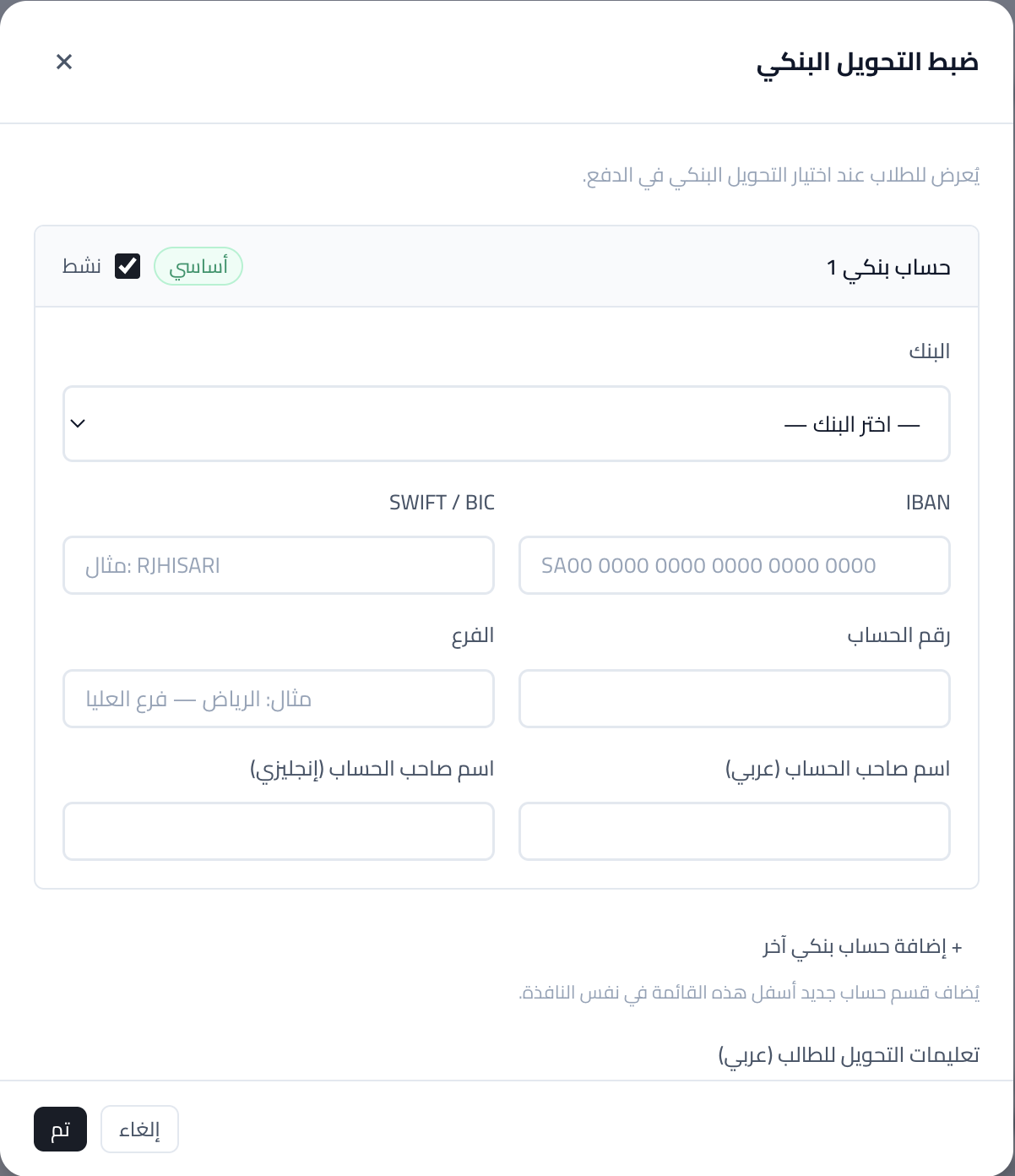
٣.٣ إعداد الحوالة البنكية
الحوالة البنكية تتيح للطلاب إرسال المبلغ يدوياً وإرفاق إيصال الإثبات. يراجع المشرف الإيصال ويُفعِّل الطلب يدوياً.
-
1افتح إعدادات الحوالة البنكيةمن صفحة التكاملات ← بطاقة الحوالة البنكية.
-
2أضف الحساب البنكي الأولأدخل: اسم البنك، رقم الحساب (IBAN)، اسم صاحب الحساب (عربي وإنجليزي إن أمكن)
-
3أضف حسابات إضافية (اختياري)تدعم المنصة حسابات بنكية متعددة — مفيد لمن لديه حسابات في أكثر من بنك
-
4احفظ وتحقق من العرضانتقل لصفحة الدفع كطالب (أو من وضع المعاينة) للتأكد من أن بيانات الحوالة تظهر بشكل صحيح
٣.٤ التقسيط الداخلي
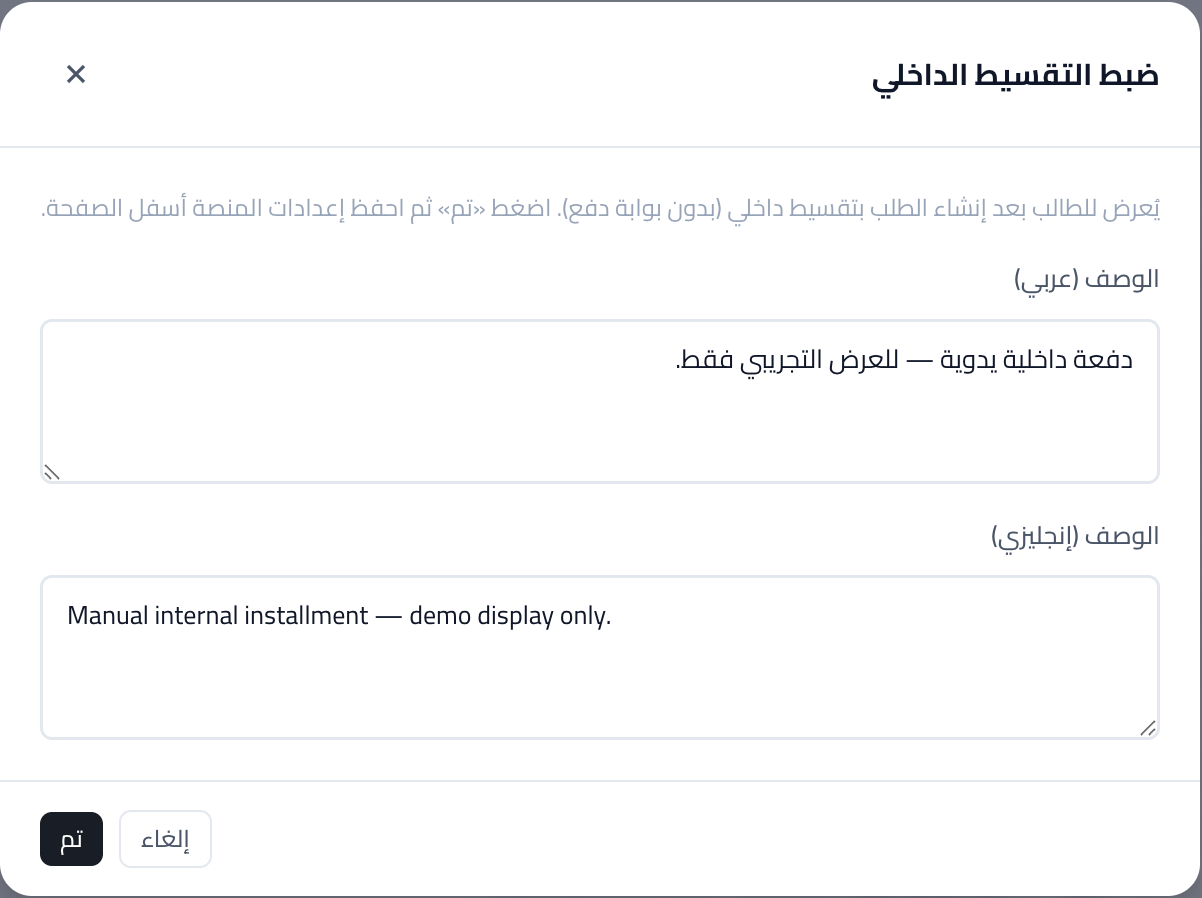
التقسيط الداخلي يتيح عرض نص شروط تقسيط خاص بمؤسستك داخل منصة نهى — كبديل أو مكمّل لخدمات التقسيط الخارجية مثل Tabby أو Tamara. عند التفعيل يمكن للمتعلّم اختيار طريقة الدفع «التقسيط الداخلي» في مسار الشراء؛ يُنشَأ الطلب كالمعتاد وقد يظهر للمشرف ضمن الطلبات بحالة تنتظر مراجعة يدوية حيث ينطبق ذلك (مثل الحوالة البنكية).
ما لا يغطيه الإصدار الحالي في الواجهة: لا يوجد جدول أقساط تلقائي داخل لوحة الإدارة، ولا مطاردة استحقاق أو تأخر أو إيقاف/استئناف تلقائي للوصول، ولا تذكير آلي، ولا تقارير مستحقات أو تحصيل مدمجة لهذا الغرض — المتابعة والتحصيل خارج المنصة أو عبر إجراءاتكم الداخلية وفق النص الذي تعرضونه للمتعلّم.
تفعيل التقسيط الداخلي
من إعدادات المنصة، انتقل إلى قسم التقسيط الداخلي وفعّل الخيار عند الجاهزية.
مسار مرجعي: /admin/settings
| الحقل في الواجهة | الوصف |
|---|---|
| وصف شروط التقسيط بالعربية internal_installment_description_ar | النص الذي يراه المتعلّم بالعربية في صفحة الدفع عند اختيار التقسيط الداخلي |
| وصف شروط التقسيط بالإنجليزية internal_installment_description_en | نفس الشروط بالإنجليزية للواجهة الإنجليزية |
٣.٤ إعدادات المنصة المتقدمة
المسار الرئيسي: /admin/settings · CSS مخصّص: /admin/settings/custom-css · إعدادات الإشعارات: /admin/notification-settings
صفحة الإعدادات تجمع تبويبات متعددة (الهوية، الدفع، الإشعارات، الصيانة، أدلة الاستخدام، …) عبر شريط فرعي داخل الصفحة. بعض الروابط تفتح مسارات منفصلة:
| الموضوع | المسار / التبويب | الغرض |
|---|---|---|
| CSS مخصّص | /admin/settings/custom-css | إضافة أنماط CSS عامة للواجهة العامة أو الإدارية — يُفضّل إشراف تصميمي قبل الحفظ. |
| صيانة النظام | تبويب صيانة النظام / System maintenance في /admin/settings | مسح ذاكرة التخزين المؤقت (Flush cache) وإعادة فهرسة البحث (Reset search index) عند مشاكل في الكتالوج أو نتائج البحث بعد تغييرات كبيرة. |
| مصفوفة الإشعارات | /admin/notification-settings | تفعيل أنواع الأحداث والقنوات — راجعوا فصل الإشعارات. |
| أدلة الاستخدام | تبويب الأدلة في الإعدادات | روابط سريعة إلى دليل الإدارة (هذا الملف) ودليل المتعلّم. |
إدارة تصنيفات الدورات
المسار داخل لوحة التحكم: /admin/categories
الهدف
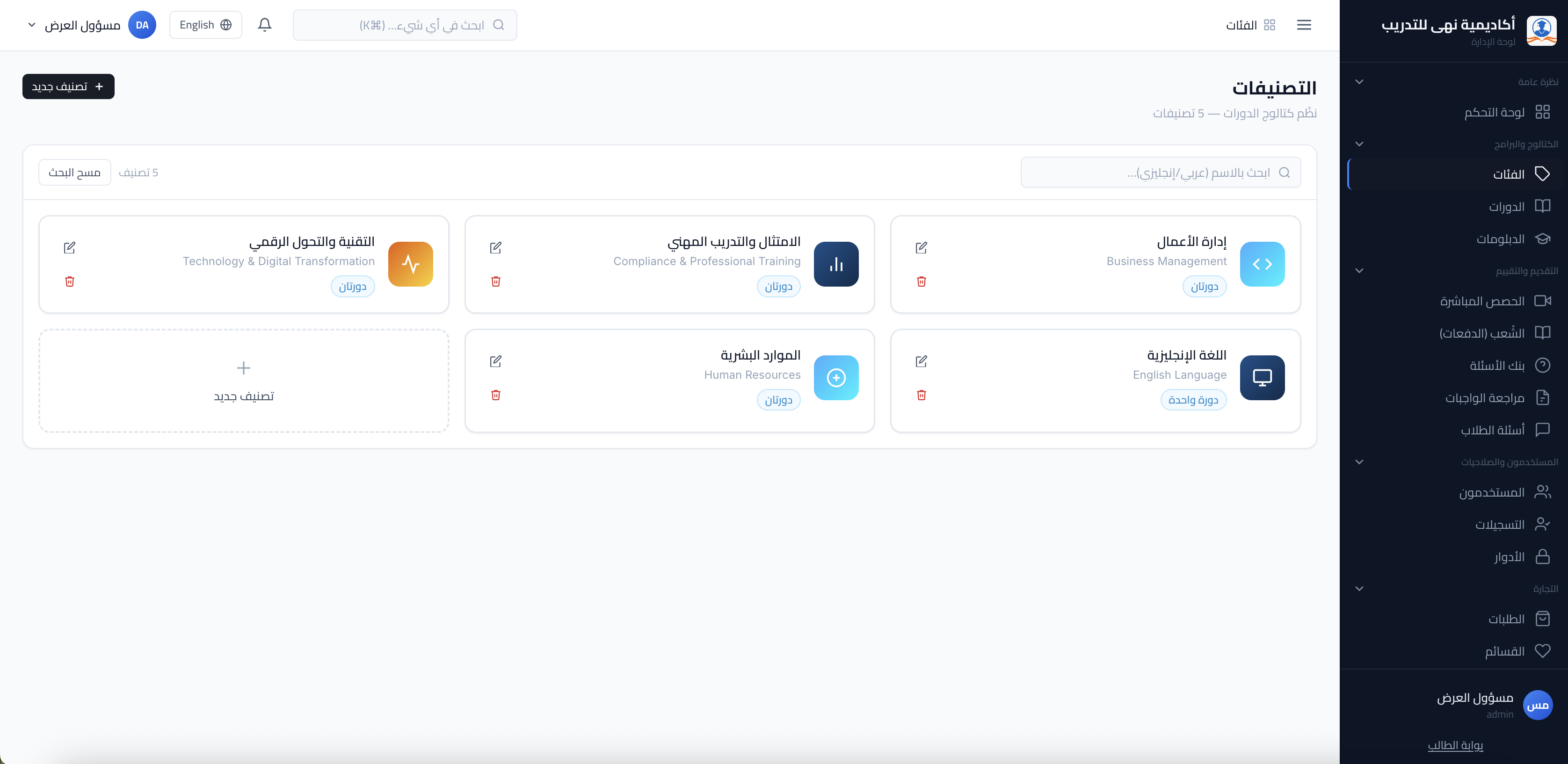
تجميع الدورات ضمن عناوين واضحة (مثل: اللغة الإنجليزية، القيادة، التحضير للاختبارات) لتسهيل تصفّح الكتالوج على الزائر، ولتمكين فريق التسويق من عرض العروض حسب المحور الدراسي دون فوضى في القائمة الرئيسية.
متى يستخدمه المشرف؟
- قبل إنشاء أو نشر أول دورة في محور جديد.
- عند إعادة تنظيم الكتالوج بعد توسّع الأكاديمية أو دمج برامج.
- عند إطلاق حملة لموسم تسجيل محدّد وتريدون صفحة تصنيف تسويقية واضحة.
خطوات الاستخدام
-
1افتح قائمة التصنيفاتمن لوحة الإدارة انتقل إلى صفحة التصنيفات لعرض كل الفئات الحالية وترتيبها.
-
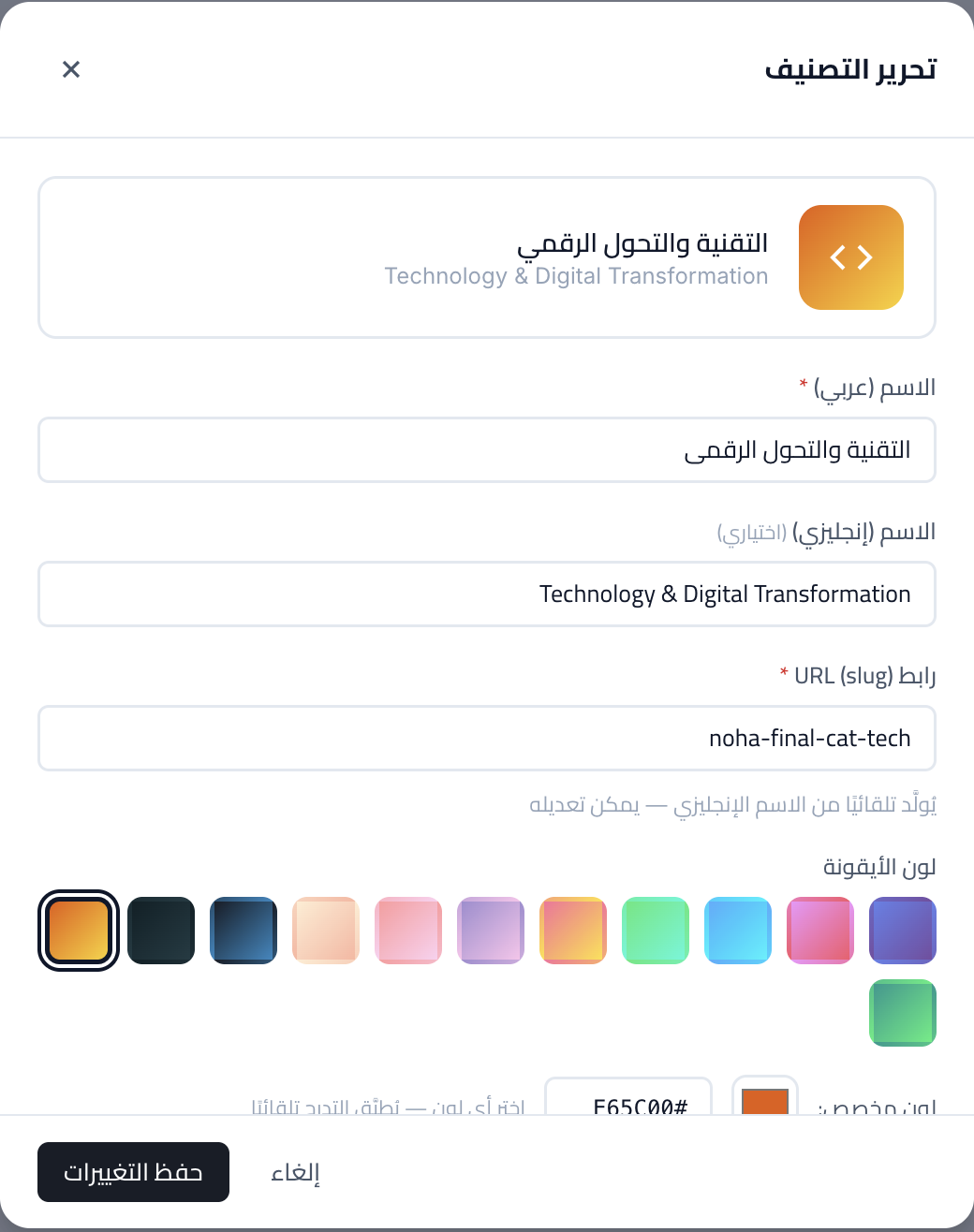
2إنشاء تصنيف جديد أو تعديل موجودأدخل اسم التصنيف بالعربية والإنجليزية بصياغة يفهمها المتعلّم والزائر. إن وُجد حقل للرابط المختصر في العنوان، اختر نصاً قصيراً بدون مسافات يعبّر عن التصنيف.
-
3أيقونة أو صورة (إن وُجدت)استخدم أيقونة بسيطة ومتسقة مع هوية منصة نهى لتظهر جيداً في البطاقات والصفحات الصغيرة.
-
4الحفظ والمراجعةاحفظ التغييرات ثم افتح واجهة المتعلّم أو الكتالوج للتأكد من ظهور الاسم والأيقونة كما تتوقعون.
حقول أو قرارات مهمة
| القرار | لماذا يهم؟ |
|---|---|
| اسم عربي وإنجليزي متطابقان في المعنى | يدعم الواجهة ثنائية اللغة ويبني ثقة المتعلّم الأجنبي والمحلي. |
| رابط مختصر فريد | يقلّل تعارض الروابط بين التصنيفات ويسهّل مشاركة رابط التصنيف. |
| عدم حذف تصنيف ما دامت دورات تستخدمه | غالباً يمنع النظام الحذف أو يطلب نقل الدورات أولاً — راجعوا الواجهة قبل اتخاذ قرار الحذف. |
نموذج إنشاء أو تعديل تصنيف
يظهر عند إضافة تصنيف جديد أو فتح تصنيف قائم: الاسم بالعربية والإنجليزية، والرابط المختصر عند توفره، والأيقونة إن وُجدت في واجهتكم.
إدارة الدورات
المسار المرجعي: /admin/courses
الهدف
تمثّل الدورة «منتجاً تدريبياً» على منصة نهى: ما يعرضه الزائر في الكتالوج، وما يشتريه المتعلّم، وما يدرسه المدرب لاحقاً. إدارة الدورات تشمل الإعداد التسويقي، التسعير، نموذج التقديم، ثم ربط المنهج والمدرب قبل الإطلاق.
متى يستخدمه المشرف؟
- إطلاق برنامج جديد أو نسخة محدّثة من دورة قائمة.
- ضبط السعر أو نوع التقديم بعد قرار تشغيلي أو موسم تسجيل.
- إيقاف استقبال تسجيلات جديدة مع الإبقاء على المتعلّمين الحاليين (أرشفة أو إخفاء من الكتالوج).
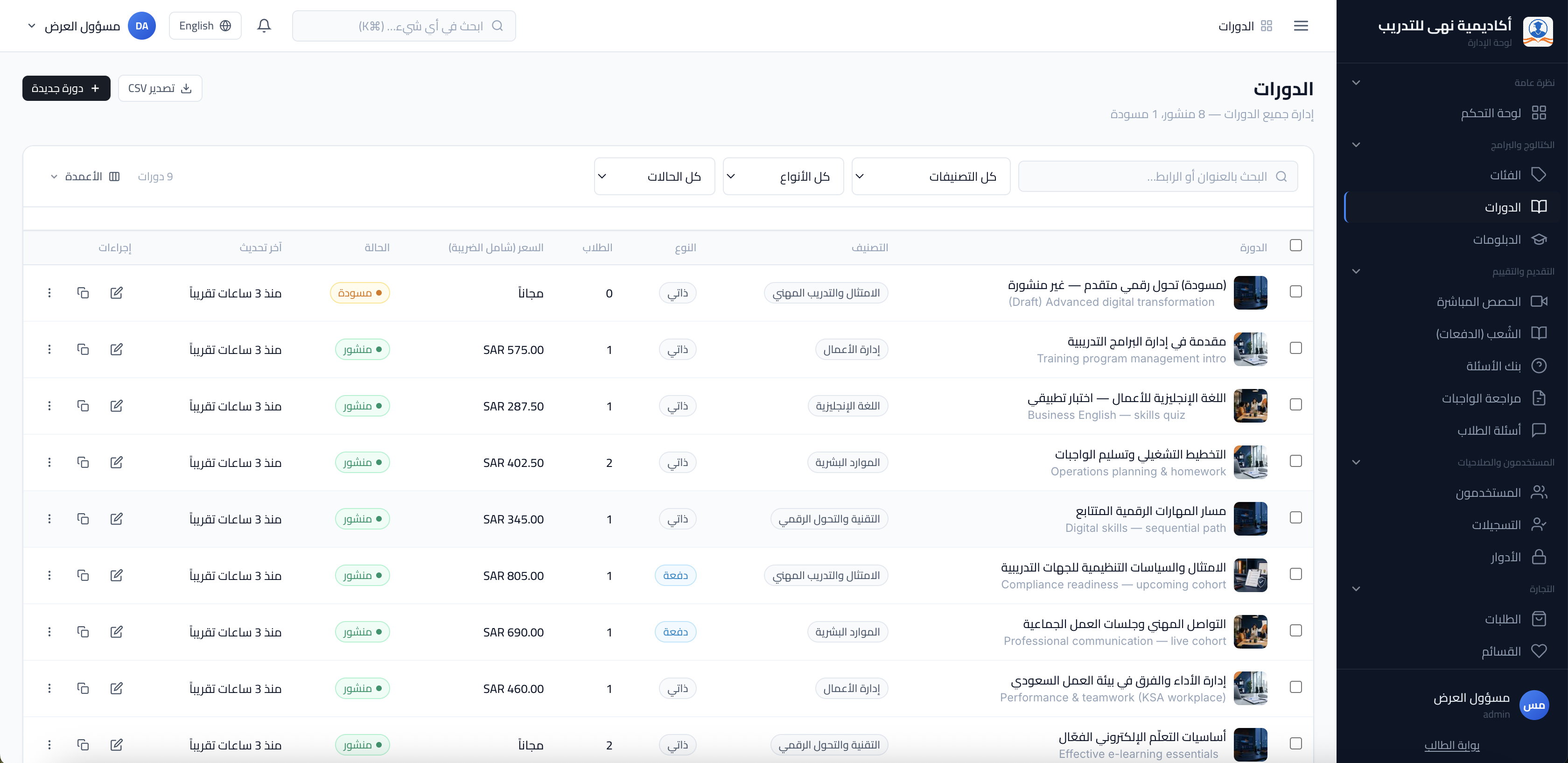
٥.١ إنشاء دورة جديدة
الهدف
تسجيل دورة جديدة في المنصة مع الحدّ الأدنى من البيانات التي تسمح لكم بإكمال المنهج لاحقاً ثم النشر عند الجاهزية.
متى يستخدمه المشرف؟
عند بدء تصميم دورة من الصفر، أو عند استيراد خطة تدريب من ورقة عمل داخلية قبل توفر كل الدروس.
خطوات الاستخدام
-
1ابدأ إنشاء دورة جديدةمن قائمة الدورات اختر إنشاء دورة جديدة وافتح النموذج.
-
2العنوان والوصفأدخل عنواناً واضحاً بالعربية والإنجليزية (يُستحسن استكمال اللغتين لخدمة جمهوركم). اكتب وصفاً يشرح الفائدة والمخرجات وليس مجرد عنواناً مقروءاً.
-
3التصنيف ونموذج التقديم والتسعيراختر تصنيفاً موجوداً. حدّد هل الدورة ذاتية الإيقاع، مباشرة، أو دفعة — يؤثر ذلك على الفصول والجدولة لاحقاً. عيّنوا نوع التسعير (مجاني أو مدفوع) والقيمة وفق سياسة المؤسسة؛ تُحسب الضريبة في المنصة كما هو معتمد في الإعدادات.
-
4صورة الغلاف والظهورارفعوا صورة غلاف عالية الجودة متسقة مع الهوية. إن وُجد خيار للظهور في الصفحة الرئيسية أو إخفاء المدرب عن الصفحة العامة، قرّبوها من استراتيجية العرض لديكم.
-
5المدرب والترتيب الإجباريعيّنوا مدرباً إن كان التصحيح أو الأسئلة ضمن نطاقه. فعّلوا «ترتيب الدروس إجباري» إذا أردتم أن لا يتخطّى المتعلّم دروساً دون إتمام المتطلبات السابقة.
-
6احفظوا كمسودّة ثم أكملوا المنهجاحفظوا الدورة وانتقلوا إلى صفحة المنهج لإضافة الأقسام والدروس قبل النشر.
حقول أو قرارات مهمة
| القرار | توجيه عملي |
|---|---|
| عنوان الدورة | يظهر في الكتالوج ونتائج البحث — تجنّبوا العناوين الطويلة جداً أو المصطلحات الداخلية غير المفهومة للمتعلّم. |
| الرابط المختصر للدورة | إن وُجد في الواجهة، يُفضّل أن يبقى ثابتاً بعد النشر لتفادي كسر الروابط المشاركة. |
| التسعير | الأسعار والضريبة تُعرض للمتعلّم وفق إعدادات المنصة — لا تعتمدوا على حساب يدوي في الوصف النصي فقط. |
| تعيين المدرب | يحدّد من يتلقى الواجبات والأسئلة المتعلقة بهذه الدورة في لوحة المدرب. |
المعلومات الأساسية في مُنشئ الدورة
بعد فتح «إنشاء دورة» تُعبَأ العناوين والوصف، ثم التصنيف ونموذج التقديم والتسعير، وصورة الغلاف وخيارات الظهور والمدرب، ثم الحفظ كمسودة قبل إكمال المنهج.
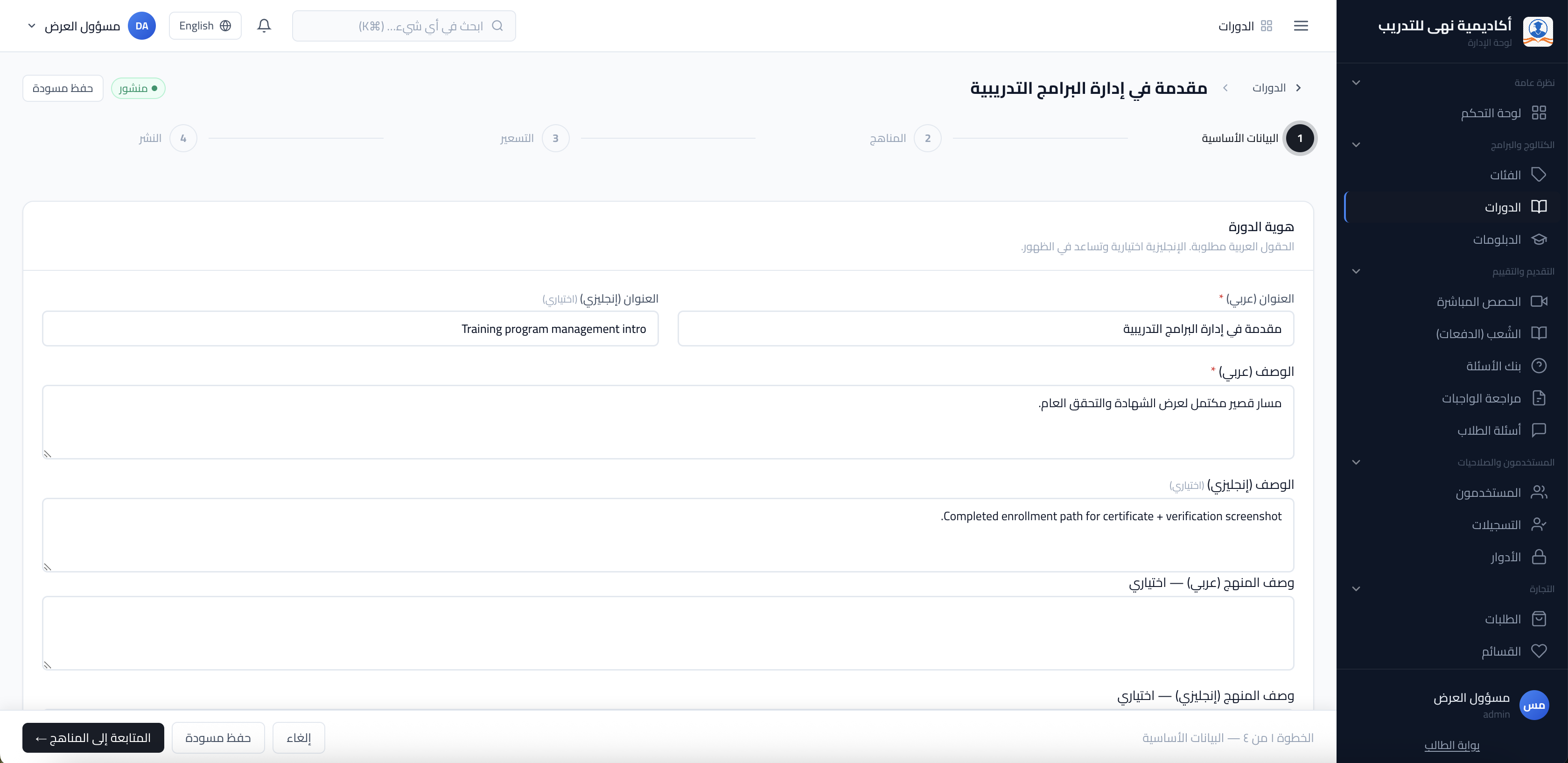
٥.١.١ معالج الدورة — الخمس خطوات
يظهر شريط التقدّم في أعلى صفحات: /admin/courses/new، /admin/courses/[id]/edit، /admin/courses/[id]/curriculum، /admin/courses/[id]/classes
بعد إنشاء الدورة يقودكم المعالج عبر خمس مراحل متسلسلة. للدورات ذاتية الإيقاع تُتخطّى خطوة الشُعب (الدفعات) تلقائياً في الشريط.
| الخطوة | العنوان في الواجهة | المسار |
|---|---|---|
| ١ | البيانات الأساسية | /admin/courses/[id]/edit |
| ٢ | المناهج | /admin/courses/[id]/curriculum |
| ٣ | التسعير | نفس صفحة التحرير — قسم #admin-course-pricing |
| ٤ | الشُعب والدفعات | /admin/courses/[id]/classes (للمباشر/الدفعة فقط) |
| ٥ | النشر | نفس صفحة التحرير — قسم #admin-course-publish |
يمكن النقر على أي خطوة مكتملة في الشريط للعودة إليها. احفظوا التغييرات في كل خطوة قبل الانتقال — خاصة قبل النشر أو تغيير التسعير بعد وجود طلبات مدفوعة.
٥.٢ نماذج تقديم الدورات الثلاثة
الهدف
اختيار الطريقة التي يمرّ بها المتعلّم في الزمن: إما بحرّيته، أو ضمن جدولة مباشرة، أو ضمن «دفعة» لها بداية ونهاية كمجموعة واحدة.
متى يستخدم كل نموذج؟
| النموذج | يناسب |
|---|---|
| ذاتي الإيقاع | دورات مسجّلة بالكامل، متعلّمون في أوقات مختلفة، بدون جلسات جماعية إلزامية في وقت واحد. |
| مباشر | برامج تعتمد على جلسات حية مجدولة، حضور متزامن، وتوجيه مكثّف في تواريخ محددة. |
| دفعة (مجموعة) | برنامج يبدأ وينتهي معاً، غالباً لموسم تسجيل أو برنامج شهادة جماعي. |
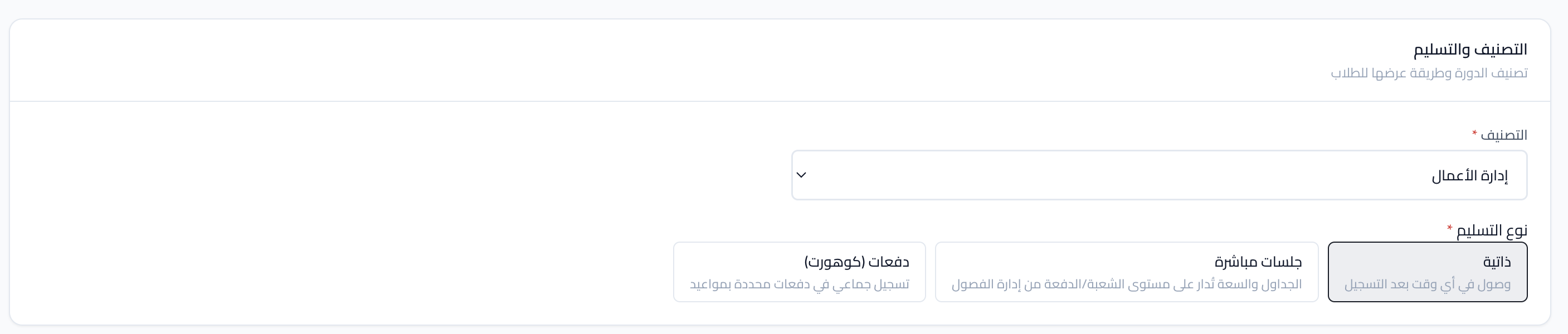
في نموذج إنشاء/تحرير الدورة (/admin/courses/new أو /admin/courses/[id]/edit) يظهر الحقل نوع التسليم بالخيارات العربية: ذاتية، جلسات مباشرة، دفعات (كوهورت) (بالإنجليزية: Self-paced، Live sessions، Cohort-based). في /admin/courses قد تُعرَض شارات أقصر للنوع: ذاتي / مباشر / دفعة. القيم في الخلفية: self_paced، live، cohort.
خطوات الاختيار
-
1حدّدوا طبيعة التفاعل مع المتعلّمإن كان المحتوى مسجّلاً بالكامل ولا تحتاجون لجدولة جماعية، غالباً يكفي النموذج الذاتي.
-
2جهّزوا الفصول عند الحاجةللنموذجين المباشر والدفعة غالباً ستنشئون «فصولاً» لاحقاً لربط التواريخ والمدربين والمجموعات — راجعوا فصل «الفصول والدفعات» في هذا الدليل.
-
3اضبطوا قفل المحتوى مع النموذجالدفعات غالباً تقترن بإتاحة محتوى تدريجية؛ الذاتي قد يُترك أكثر مرونة مع خيار الترتيب الإجباري للدروس عند الحاجة.
قرارات مهمة
- لا تخلطوا بين «دفعة» و«ذاتي إيقاع» من الناحية التشغيلية: الدفعة تحتاج تواصلاً وتنسيقاً مع مجموعة؛ الذاتي يقلّل العبء التشغيلي اليومي.
- المباشر يتطلّب التزاماً بالمواعيد: تأخّر الجلسات أو تغيّرها يؤثر على رضا المتعلّمين.
نموذج تسليم الدورة
الحقل نوع التسليم يحدّد مسار المتعلّم الزمني: ذاتي، جلسات مباشرة، أو دفعات (كوهورت) — يظهر في نموذج الإنشاء/التحرير مع الشارات المختصرة في قائمة الدورات.
٥.٣ دورة حياة الدورة
الهدف
التحكّم في ظهور الدورة للزوار وإمكانية الشراء، مع الحفاظ على استقرار تجربة المتعلّمين المسجّلين عند إيقاف التسويق للبرنامج.
متى يستخدمه المشرف؟
- مسودّة: أثناء إعداد المحتوى والمراجعة الداخلية.
- منشورة: عند جاهزية الكتالوج والدفع والمنهج الأدنى المتفق عليه.
- مؤرشفة أو مخفاة عن الكتالوج: عند انتهاء موسم التسجيل أو استبدال الدورة بنسخة أحدث، مع الإبقاء على حقوق المتعلّمين الحاليين حسب سياسة منصة نهى.
خطوات العمل
-
1أكملوا قائمة التحقق من الجودة قبل النشرعنوان، وصف، تسعير، تصنيف، منهج يعكس على الأقل هيكل الدورة، واختبار عملية شراء إن كانت مدفوعة.
-
2غيّروا الحالة إلى «منشورة»من صفحة الدورة أو قائمة الدورات وفق ما توفره الواجهة.
-
3راقبوا أولى التسجيلات والطلباتتأكّدوا من ظهور الدورة في الكتالوج ومن إتمام الطلب للمتعلّم التجريبي.
-
4إيقاف الظهور في الكتالوج أو العودة لمسودةمن قائمة «المزيد» لكل صف في /admin/courses: للدورة المنشورة يظهر إلغاء النشر (Unpublish) — يعيد الحالة إلى مسودة في الخلفية وليس إلى «مؤرشف». زر نشر (Publish) يعيدها إلى منشورة. لا يوجد في هذه القائمة زر منفصل بعنوان «أرشفة»؛ شارة مؤرشف قد تظهر في الجدول إذا وُجدت دورات بحالة archived (مثلاً بيانات قديمة أو تحديث عبر واجهة برمجية)، ويمكن تصفيتها من فلتر الحالة — فجوة منتج: مسار إداري واضح في الواجهة لجعل دورة «مؤرشفة» دون الاعتماد على الـ API غير متوفر حالياً في قائمة الإجراءات نفسها.
أخطاء شائعة وتحذيرات
حالة الدورة في القائمة
من قائمة الدورات أو صفحة التحرير تتحكّمون في مسودّة ومنشور وإلغاء النشر بحسب ما تتيحه الواجهة؛ راقبوا أثر الحالة على الكتالوج والمتعلّمين الحاليين.
المنهج الدراسي — الأقسام والدروس
المسار المرجعي: /admin/courses/[id]/curriculum
صفحة المنهج هي المكان الذي تبنون فيه تجربة التعلّم: تقسيم المحتوى إلى وحدات منطقية (أقسام)، ثم إضافة دروس داخل كل قسم مع ترتيب واضح.
٦.١ الأقسام والدروس
الهدف
تنظيم المحتوى بحيث يفهم المتعلّم مسار التعلّم من البداية للنهاية، مع إمكانية فتح أقسام تدريجياً في برامج الدفعات.
متى يستخدمه المشرف؟
- بعد إنشاء الدورة وبعرض المخطط على ورقة أو جدول داخلي.
- عند إضافة وحدة جديدة لموسم دراسي ثانٍ لنفس الدورة.
- عند ضبط إتاحة قسم في تاريخ محدّد لبرنامج دفعات.
خطوات الاستخدام
-
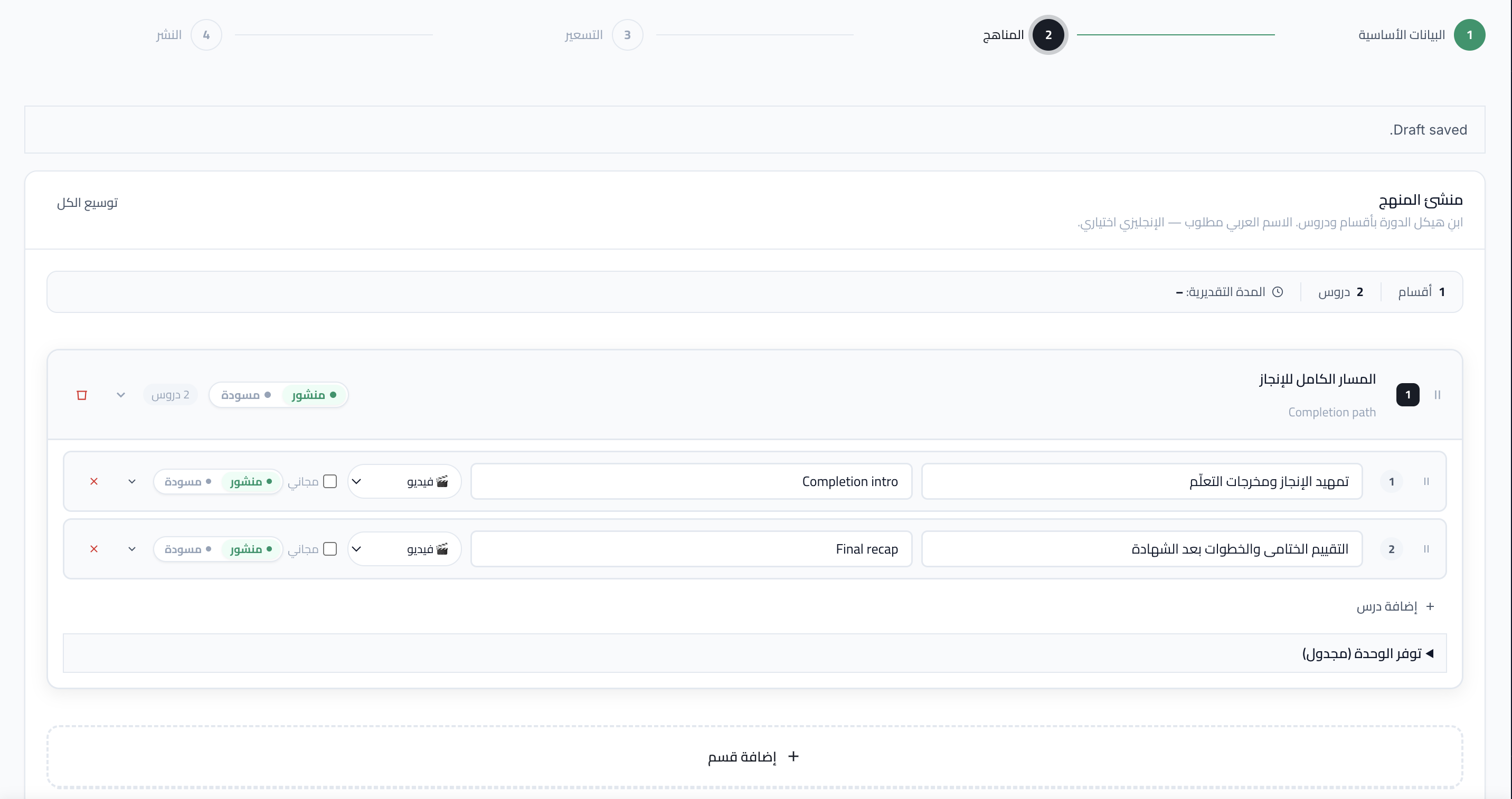
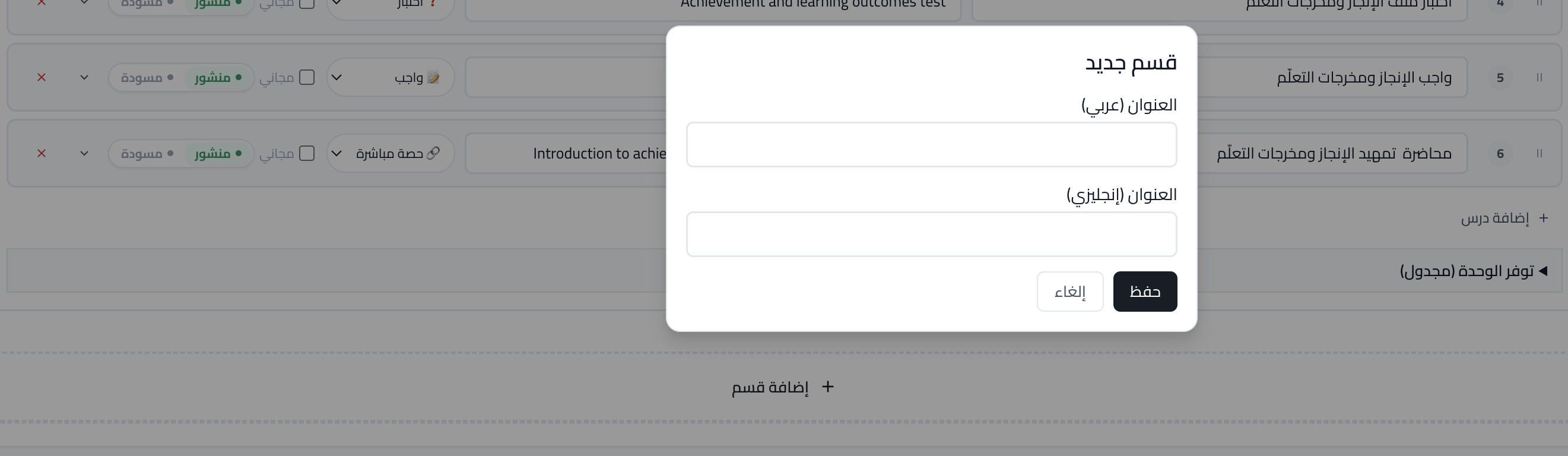
1أنشئوا قسماً جديداًمن منطقة إضافة قسم (إطار متقطّع) يظهر بطاقة قسم جديدة مباشرة في الصفحة — بدون نافذة منبثقة. أدخلوا اسم القسم بالعربية ثم الإنجليزية في الحقلين الشفافين داخل البطاقة. Enter ينقل من العربية إلى الإنجليزية ثم يحفظ؛ Escape يلغي. عند الخروج من الحقول (blur) يُحفَظ القسم إذا وُجد عنوان في أي لغة، أو يُزال إذا بقيا فارغين. لا يمكن فتح قسم جديد آخر حتى يُحفَظ أو يُلغى القسم المعلّق.
-
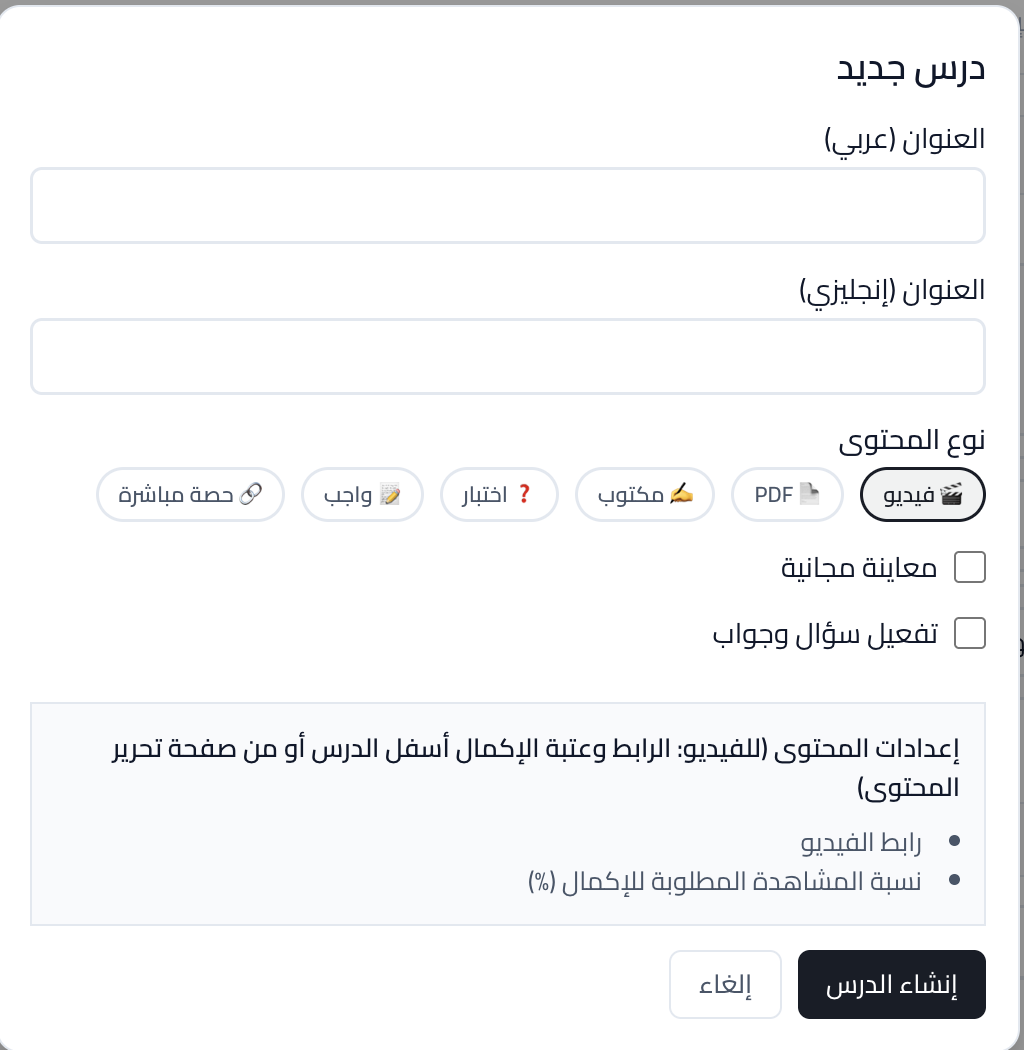
2أضيفوا الدروس داخل القسملكل درس نوع محتوى يختار لاحقاً (فيديو، PDF، إلخ).
-
3رتّبوا بالسحب والإفلاتالترتيب هنا هو الترتيب الافتراضي الذي يراه المتعلّم ما لم يُفعّل قفل مختلف.
-
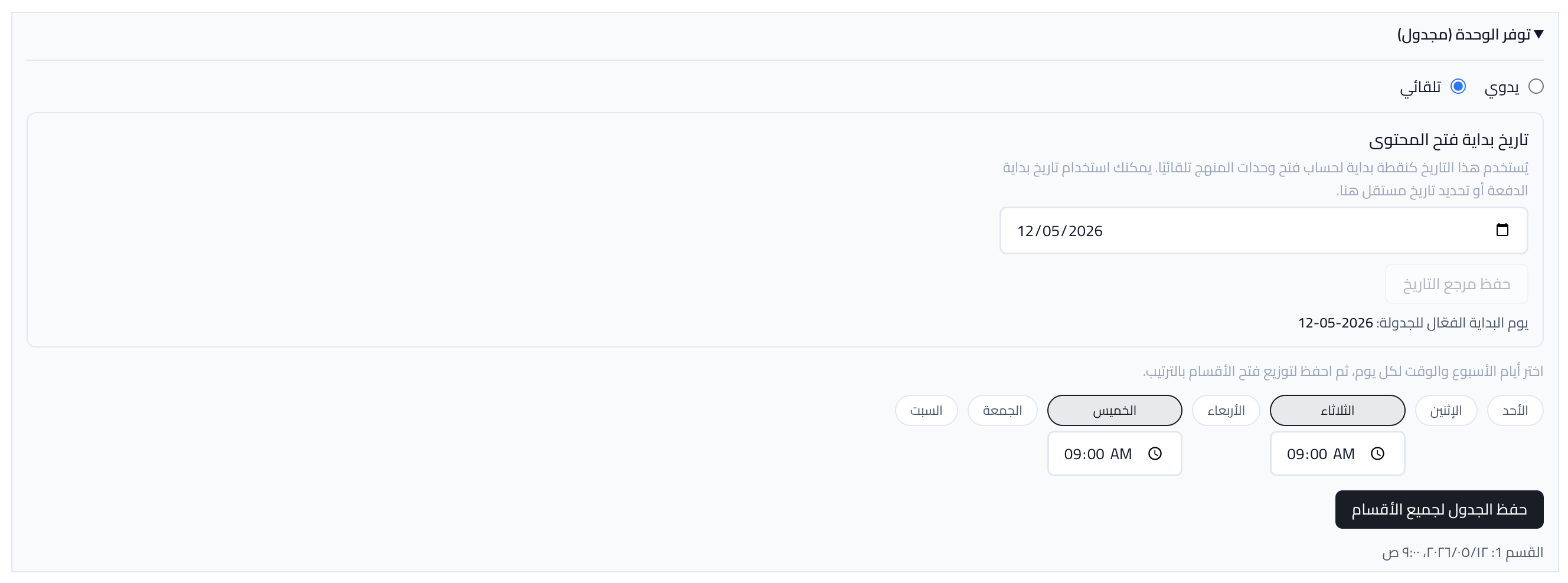
4جدولة الإتاحةفي /admin/courses/[id]/curriculum داخل لوحة توفر الوحدة (مجدول) / Section availability (scheduled): وضع يدوي (Manual) يعرض حقل تاريخ فتح الوحدة / Section unlock date من نوع datetime-local؛ يبقى اختيارياً حتى تضبطوا قيمة، ويُحفَظ في الحقل available_from عند الخروج من الحقل (blur). وضع تلقائي (Automated) يوزّع أوقات الفتح حسب يوم بدء الدورة والأيام المختارة.
حقول أو قرارات مهمة
| القرار | ملاحظة |
|---|---|
| عناوين الأقسام | تظهر في مسار المتعلّم وتُستخدم للتوجيه الإداري — تجنّبوا التكرار دون حاجة. |
| ترتيب الدروس داخل القسم | يؤثر مباشرة على الترتيب الإجباري إن فُعّل على مستوى الدورة. |
٦.١.١ حالة القسم وتوسيع الكل
في رأس كل بطاقة قسم يظهر:
- مفتاح منشور / مسودة — يتحكم في ظهور القسم للمتعلّمين (القسم في وضع مسودة يبقى مخفياً عن مسار التعلّم حتى تُفعِّلوا «منشور»).
- شارة عدد الدروس — للمراجعة السريعة أثناء البناء.
- توسيع الكل — في شريط أدوات المنهج يفتح كل الأقسام دفعة واحدة لتسهيل إعادة الترتيب أو المراجعة.
شريط إحصاءات أعلى المنهج يعرض عدد الأقسام والدروس والمدة التقديرية — مفيد قبل النشر للتأكد من اكتمال الهيكل.
٦.٢ أنواع الدروس الستة
الهدف
اختيار نوع الدرس المناسب لكل جزء من المحتوى: استيعاباً بالمشاهدة، قراءة، كتابة، حضور مباشر، تقييم، أو تطبيق عبر واجب.
متى يستخدم كل نوع؟
استخدموا الجدول التالي كمرجع عند بناء المنهج؛ الحقول التفصيلية في كل نوع تظهر في نموذج الدرس في الواجهة.
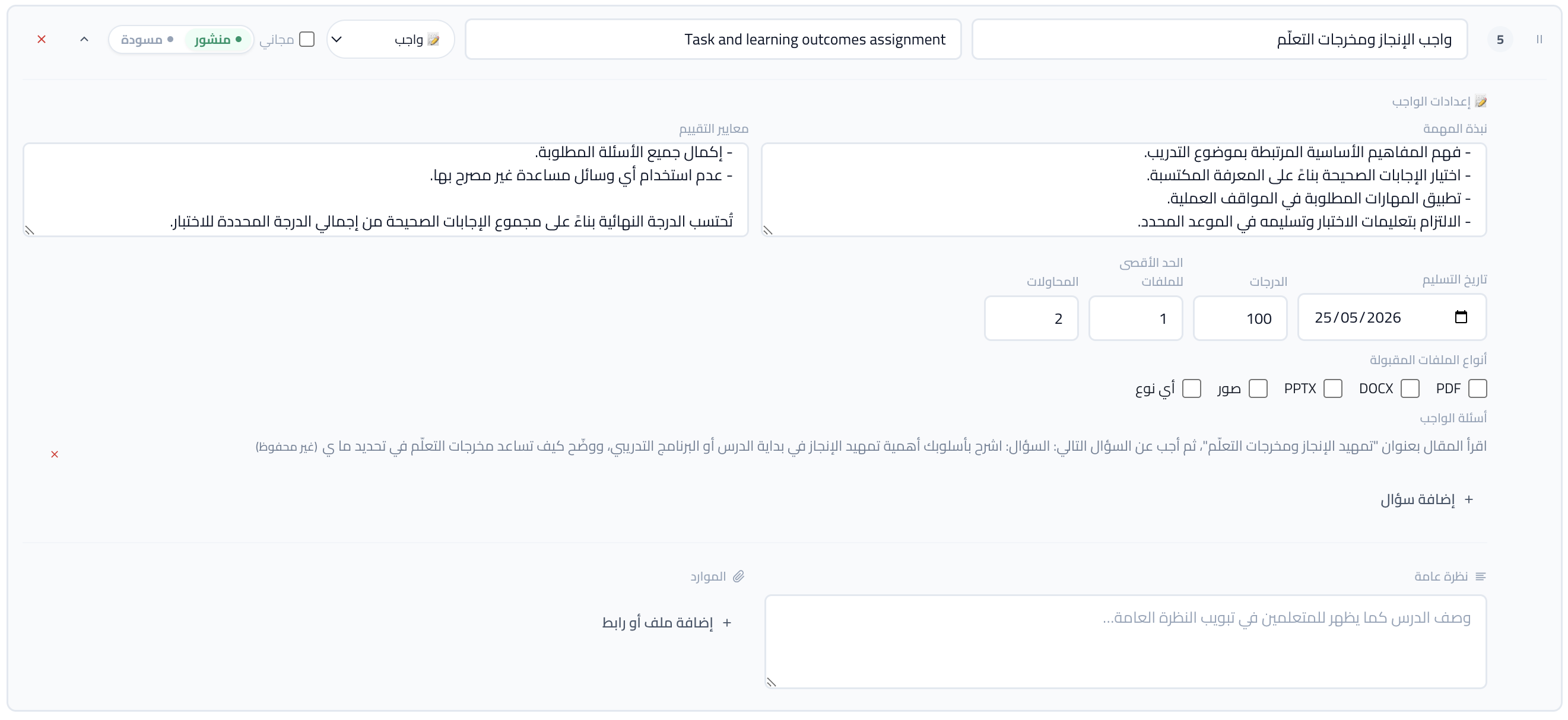
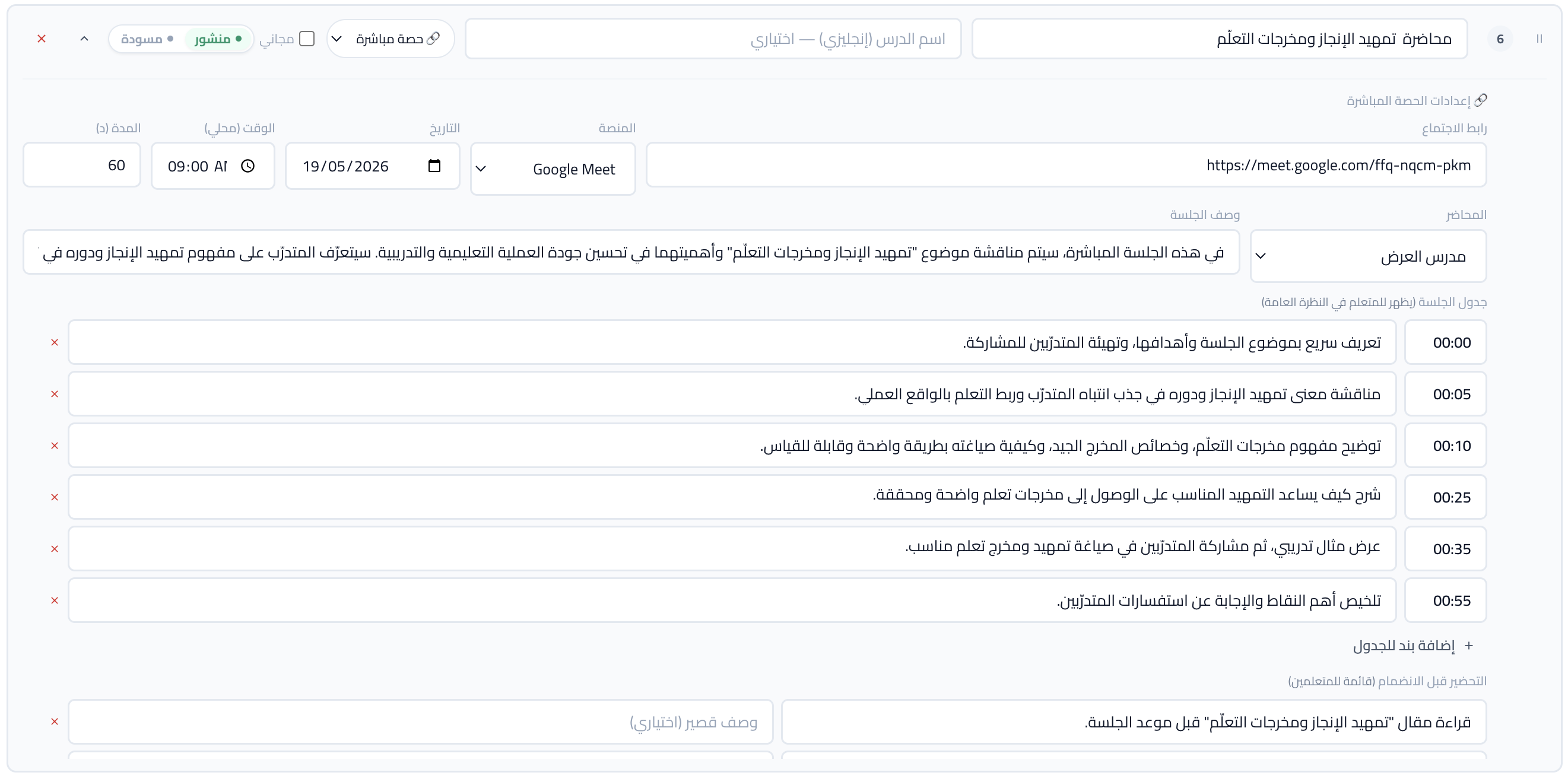
| نوع الدرس | يناسب | قرارات أساسية عند الإعداد |
|---|---|---|
| فيديو | شرح مرئي، خطوات عملية، محاضرة مسجّلة. | رابط أو ملف الفيديو، صورة مصغّرة، مدة تقريبية تساعد المتعلّم على التخطيط. |
| كراسات، أوراق عمل، مراجع مطبوعة. | رفع الملف ضمن الحد المسموح؛ تأكّدوا من وضوح الصفحات على الجوال. | |
| مكتوب | مقالات، تعليمات مطوّلة، روابط خارجية داخل نص منسّق. | استخدموا العناوين الفرعية والقوائم لخدمة القراءة السريعة. |
| جلسة مباشرة | حضور متزامن، نقاش، ورشة عبر رابط الاجتماع. | الرابط، التاريخ والوقت، وأجندة مختصرة للمتعلّم. |
| اختبار | قياس الفهم، اعتماد انتقال للوحدة التالية. | الأسئلة، توزيع الدرجات، عدد المحاولات المسموحة، رسائل النجاح أو الإعادة. |
| واجب | تطبيق عملي، رفع ملف، أو إجابة نصية يصحّحها المدرب. | صفحة التعليمات، نوع التسليم (ملف أو نص)، الدرجة الكاملة، الآجال إن وُجدت في الواجهة. |
إعدادات مشتركة تهم كل الأنواع
- مقدمة الدرس: جملة أو فقرة توضّح ما سيتعلّمه المتعلّم.
- موارد إضافية: روابط ملحقات، ملفات مساعدة، قراءة اختيارية.
- أسئلة وأجوبة للدرس: تفعيلها عندما تريدون حواراً حول الدرس فقط دون خلطه بقنوات أخرى.
- معاينة مجانية: عند السماح للزائر أو غير المسجّل برؤية جزء من الدرس للتسويق — استخدموها بحذر لتفادي كشف المحتوى كاملاً.
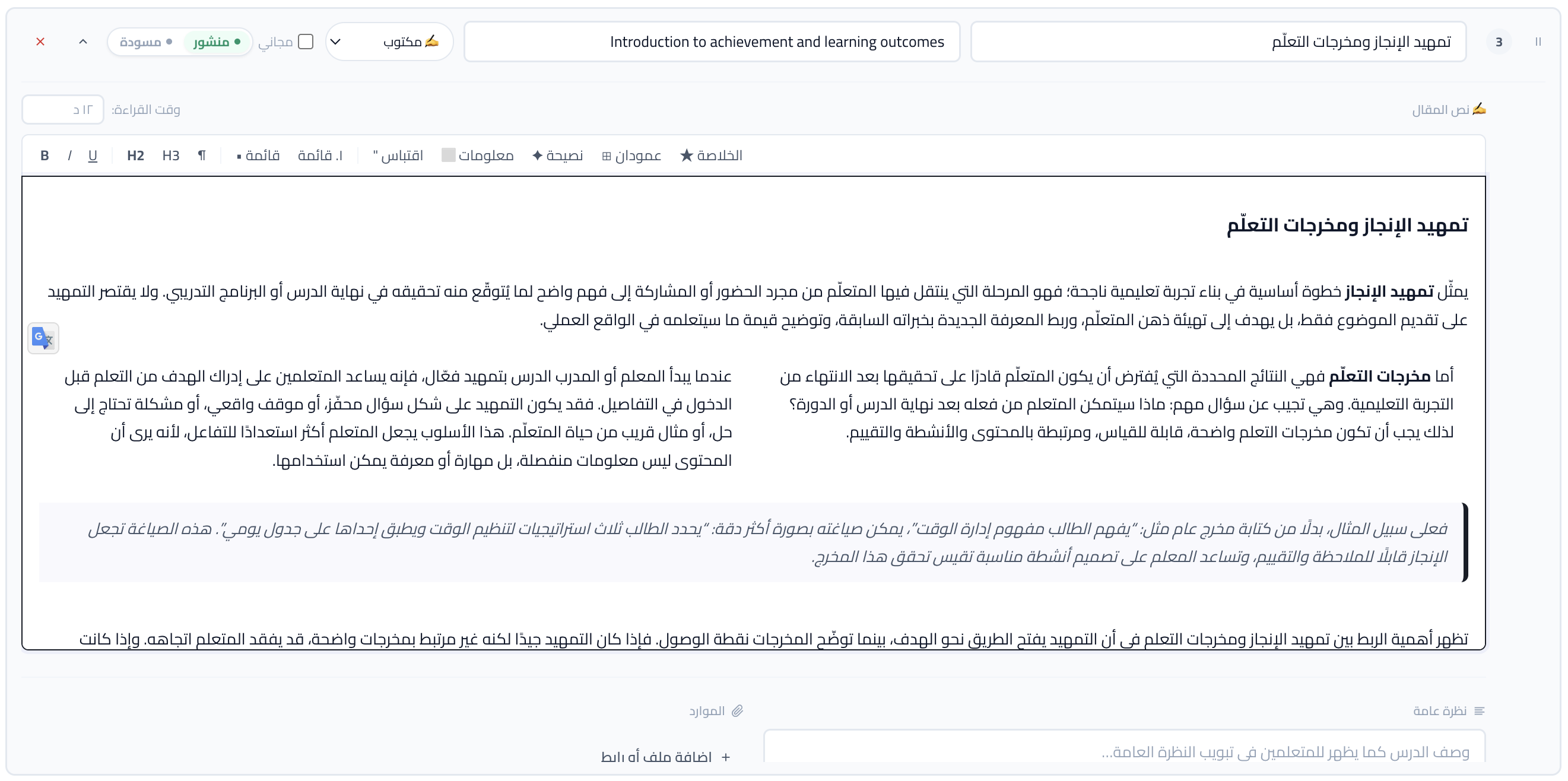
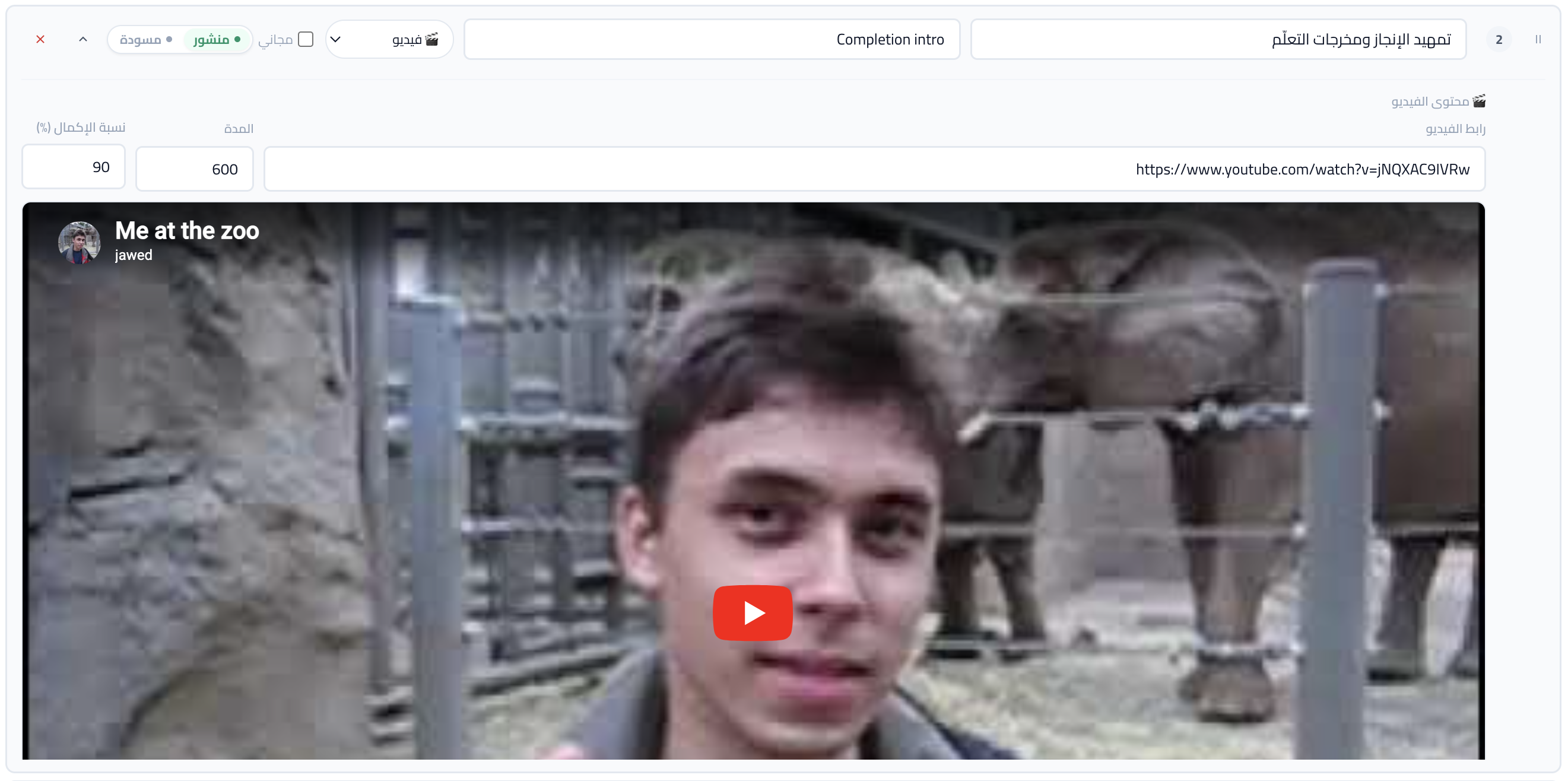
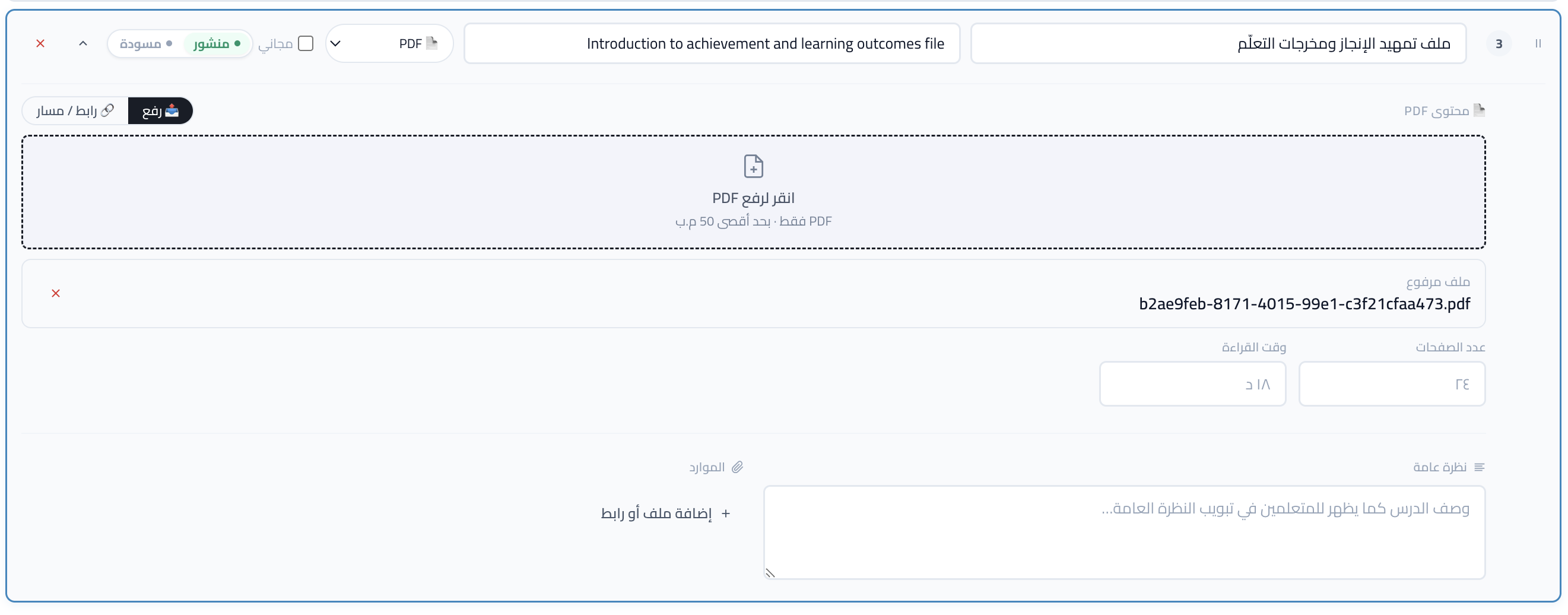
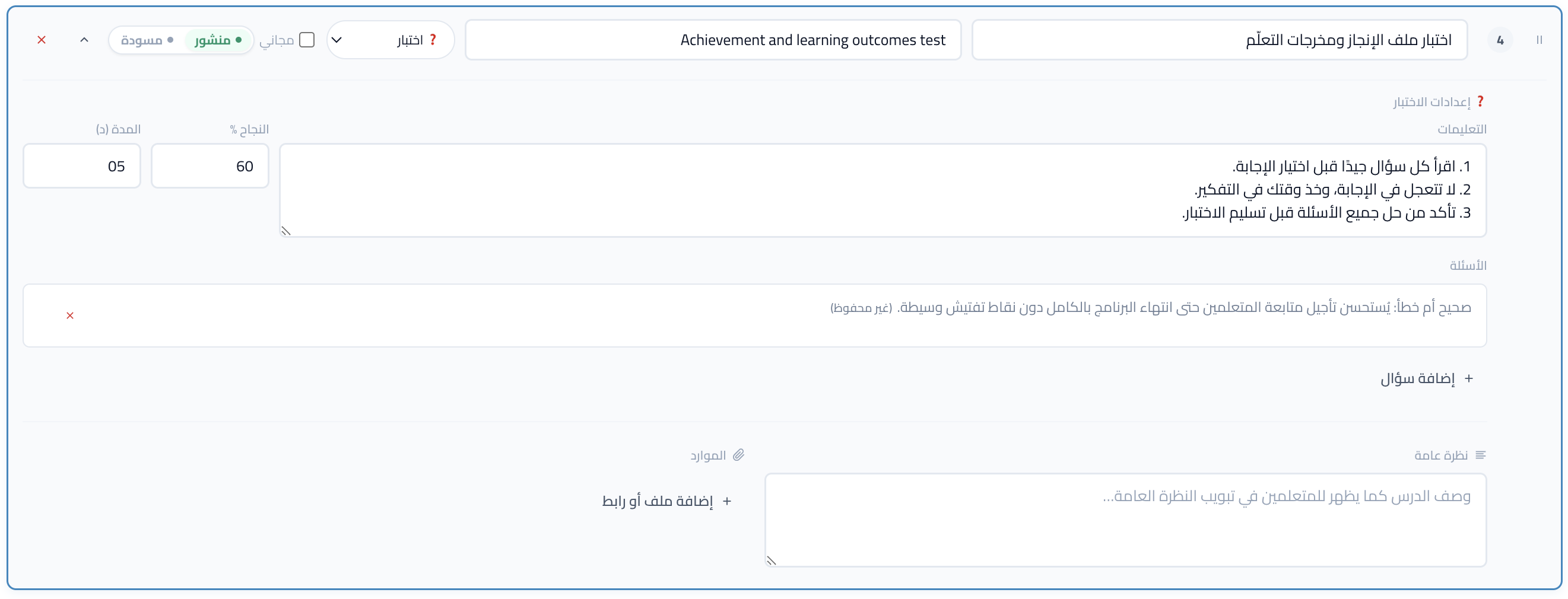
٦.٣ قفل الدروس وشرط الترتيب
الهدف
ضمان أن يمشي المتعلّم في مسار منطقي (مثلاً: الأساسيات قبل التطبيق المتقدّم)، أو احترام جدولة الدفعة بحيث لا يُفتح محتوى قبل موعده.
متى يُفعّل؟
- برامج تعتمد على تسلسلاً تعليمياً صارماً (شهادات معتمدة، متطلبات جهات خارجية).
- دورات دفعات حيث يُفتح كل أسبوع وحدة جديدة.
- عندما ترغبون في منع التخطّي إلى الاختبار النهائي دون إتمام الوحدات السابقة.
خطوات الاستخدام
-
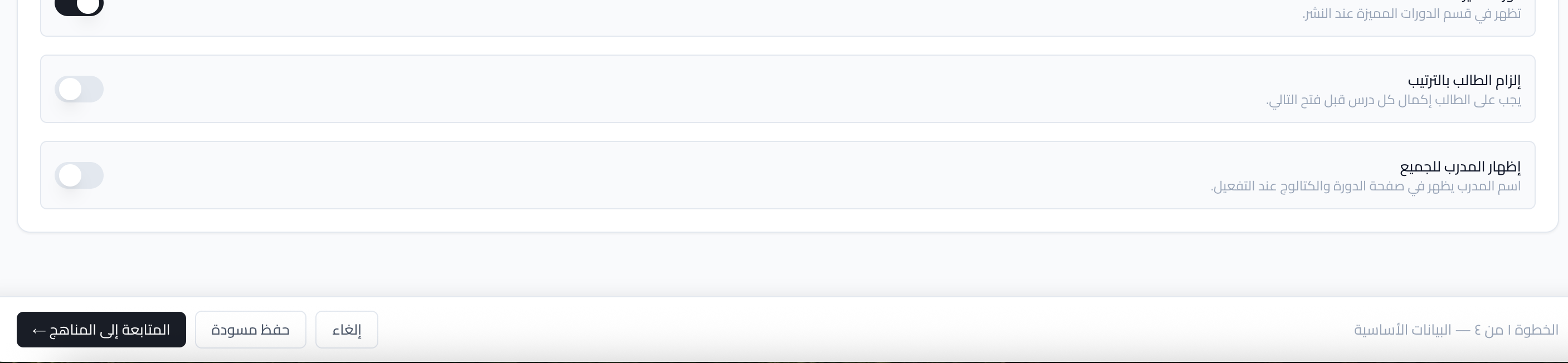
1فعّلوا «إلزام الطالب بالترتيب» على مستوى الدورةفي /admin/courses/new أو /admin/courses/[id]/edit ضمن إعدادات الدورة / Course Settings: المفتاح إلزام الطالب بالترتيب (Enforce lesson order) مع الشرح «يجب على الطالب إكمال كل درس قبل فتح التالي.»
-
2رتّبوا المنهج بدقةالترتيب في صفحة المنهج يصبح هو قفل التسلسل عند التفعيل.
-
3اختبروا بحساب متعلّمحاولوا فتح درس لاحق دون إتمام السابق للتأكد من ظهور رسالة المنع المتوقعة.
حالات يظهر فيها القفل للمتعلّم
أولاً — صفحة التعلّم قبل فتح المشغّل (/courses/[slug]/learn) عند تسجيل نشط: إن ردّ الخادم بخطأ COURSE_NOT_STARTED يُعرَض لوح المحتوى مقفل حتى موعد البداية مع العدّ التنازلي (قبل بطاقات NELC أو «المحتوى غير متاح»). إن كان التسجيل pending_profile تظهر بطاقة بوابة NELC أو بطاقة انتظار المزامنة حسب الحالة.
ثانياً — داخل مشغّل الدورة عند محاولة فتح درس: يُقيَّد المحتوى بالترتيب التالي (الأول يمنع ما بعده لذلك الدرس): (١) معاينة مجانية — «هذا الدرس ليس ضمن المعاينة المجانية…» / «This lesson is not in the free preview…»؛ (٢) قفل حسب تاريخ الوحدة — نص يبدأ بـ «يفتح … الساعة …» (عربي) أو «Opens … at …» (إنجليزي) مبني على available_from، أو «هذا المحتوى غير متاح بعد.» إن لم يُضبط تاريخ؛ (٣) الترتيب الإجباري للدروس — «أكمل الدروس السابقة بالترتيب للوصول إلى هذا الدرس.» / «Complete the previous lessons in order to access this one.»
طبقة شفافة 🔒 فوق محتوى الدرس؛ لا يوجد تمييز بلون تحذير منفصل في هذا المسار الحالي.
الحصص المباشرة
المسار في القائمة الجانبية: /admin/classes (عنوان القائمة: الحصص المباشرة / Live classes) · التفاصيل: /admin/classes/[id]
الهدف
متابعة كل الجلسات الحية المجدولة عبر الدورات: المواعيد، الروابط، المدرب المسؤول، وحالة كل حصة — دون الدخول إلى كل دورة على حدة.
متى يستخدمه المشرف؟
- عند تشغيل دورة من نموذج «جلسات مباشرة» ووجود دروس من نوع جلسة مباشرة في المنهج.
- قبل كل أسبوع تدريسي لمراجعة روابط الاجتماعات والمواعيد المعروضة للمتعلّمين.
- عند استفسار متعلّم عن موعد الحصة أو رابط Zoom.
خطوات الاستخدام
-
1افتحوا قائمة الحصص المباشرةمن القائمة الجانبية ← التقديم والتقييم ← الحصص المباشرة.
-
2راجعوا الجلسات القادمة والسابقةصفّوا أو ابحثوا حسب الدورة أو التاريخ حسب ما تتيحه الواجهة.
-
3افتحوا تفاصيل الحصةتحقّقوا من رابط الاجتماع، المدرب، والدرس المرتبط في المنهج.
حقول أو قرارات مهمة
| القرار | لماذا يهم؟ |
|---|---|
| تاريخ ووقت الجلسة | يظهر للمتعلّم في مسار الدرس — أي تأخير عن الإعلان يتطلّب تواصلاً فورياً. |
| رابط الاجتماع | يُفتح من درس «جلسة مباشرة» في المنهج؛ تحقّقوا من صلاحيته قبل الموعد. |
| المدرب / الدورة | لتوجيه استفسارات الحضور والواجبات إلى الشخص الصحيح. |
الشُعب والدفعات (كوهورت)
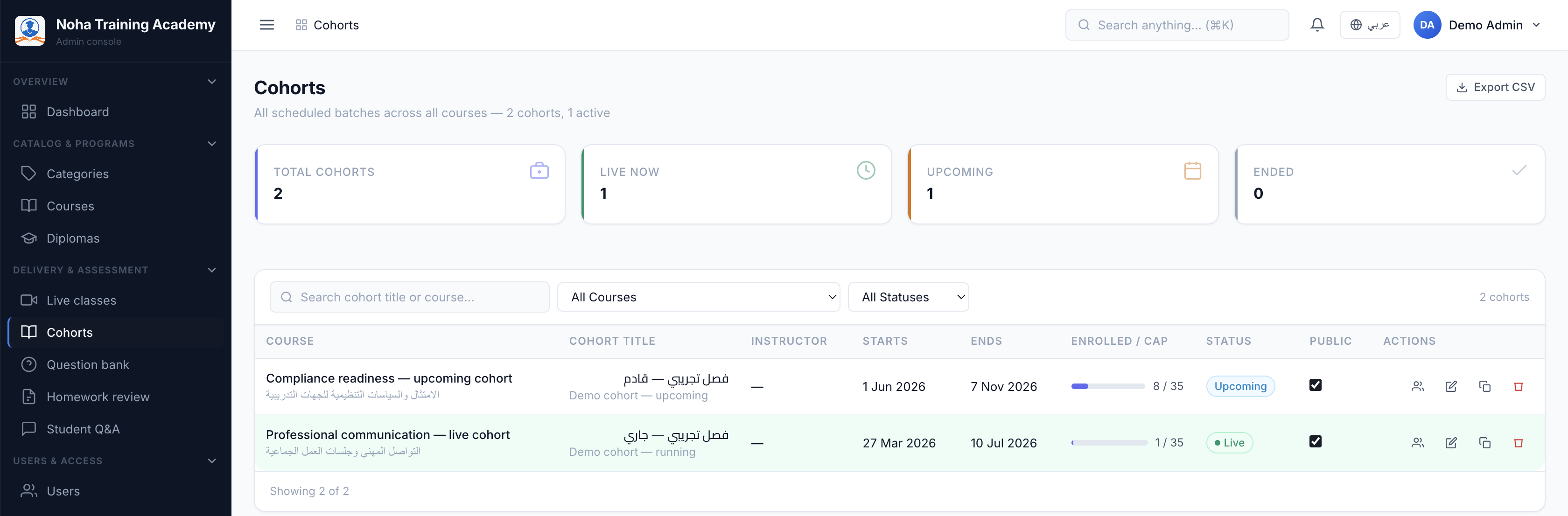
القائمة العامة: /admin/courses/classes · داخل دورة (خطوة ٤ من المعالج): /admin/courses/[id]/classes
الهدف
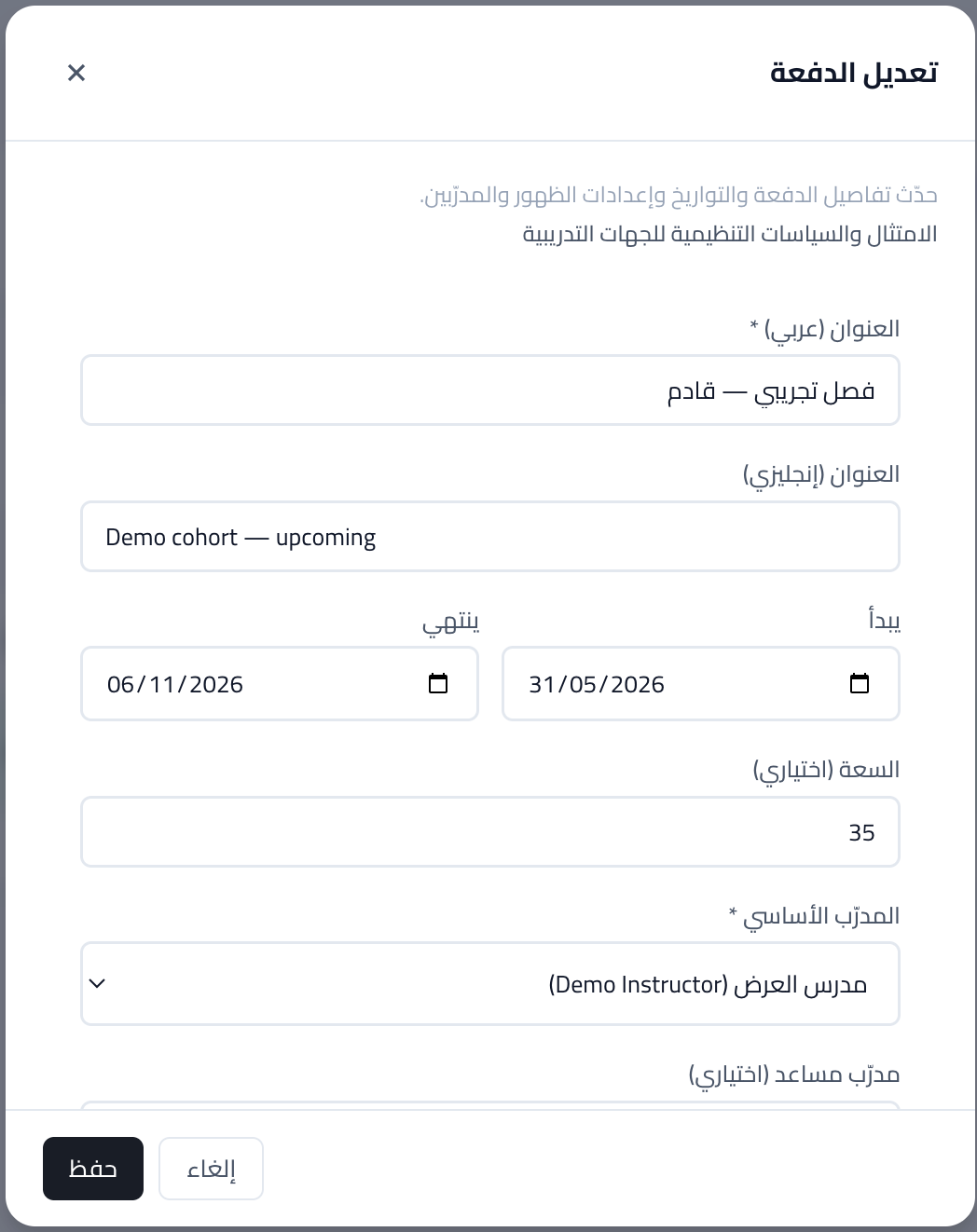
تجميع المتعلّمين الذين يدرسون نفس الدورة في نفس الإطار الزمني — مع تواريخ بداية ونهاية، مدرب، وحالة الدفعة — للنماذج مباشر ودفعة (كوهورت).
خطوات الاستخدام
-
1أنشئوا دفعة من المعالج أو القائمة العامةمن معالج الدورة (الخطوة ٤) أو من /admin/courses/classes ← إنشاء دفعة وربطها بالدورة.
-
2حدّدوا التواريخ والمدرب والحالةتاريخ البداية والنهاية، المدرب المسؤول، وحالة الدفعة (مجدولة، نشطة، …).
-
3إدارة المسجّلينمن تفاصيل الدفعة: عرض المتعلّمين المرتبطين وتسجيل يدوي عند الحاجة. فجوة منتج: رفع CSV جماعي لشُعب الدورات غير متوفر حالياً (متوفر لدفعات الدبلوم فقط في /admin/diplomas/[id]/edit).
-
4ربط البث والإشعارات بالدفعةعند إرسال إشعار جماعي يمكن استهداف «طلاب دورة + شعبة (دفعة)» للدورات غير الذاتية.
صفحة التسجيلات تدعم التصفية بمعرّف الدفعة (class_id) عند الوصول عبر رابط عميق من الدفعة.
بنك الأسئلة
المسار: /admin/question-bank
الهدف
إنشاء أسئلة ثنائية اللغة (عربي/إنجليزي) وتخزينها مركزياً، ثم ربطها باختبارات في المنهج أو استيرادها دفعة واحدة — دون إعادة كتابة نفس السؤال في كل دورة.
أنواع الأسئلة المدعومة
| النوع | الاستخدام |
|---|---|
| اختيار من متعدد (MCQ) | خيارات متعددة مع تحديد الإجابة الصحيحة. |
| صح / خطأ | سؤال ثنائي سريع. |
| إجابة قصيرة | نص حر — للتصحيح اليدوي أو المعايير في الاختبار. |
خطوات الاستخدام
-
1إنشاء سؤال جديدنص السؤال بالعربية والإنجليزية، نوع السؤال، مستوى الصعوبة، وسوم اختيارية وربط بدورة إن رغبتم.
-
2استيراد CSVللمجموعات الكبيرة — استخدموا قالب الاستيراد من الواجهة وراجعوا الأخطاء بعد الرفع.
-
3نسخ أو حذف جماعيحدّدوا صفوفاً متعددة ثم نسخ أو حذف من شريط الإجراءات.
-
4ربط بالمنهجمن درس من نوع اختبار في المنهج — أضيفوا أسئلة من البنك أو أنشئوا أسئلة مخصّصة للدرس.
مراجعة الواجبات (لوحة الإدارة)
المسار: /admin/homework · للمدرب على دوراته فقط: /instructor/homework
الفرق عن لوحة المدرب
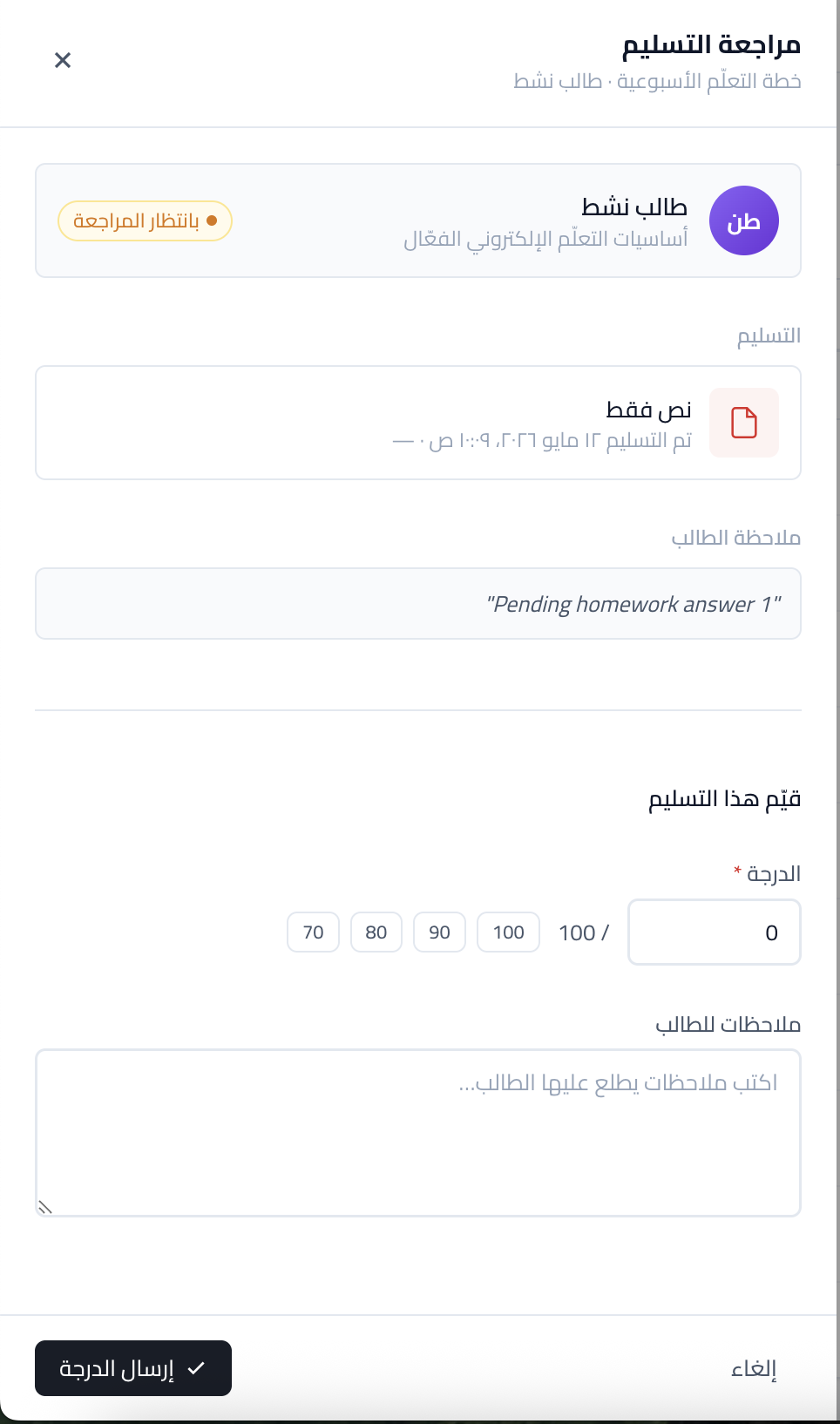
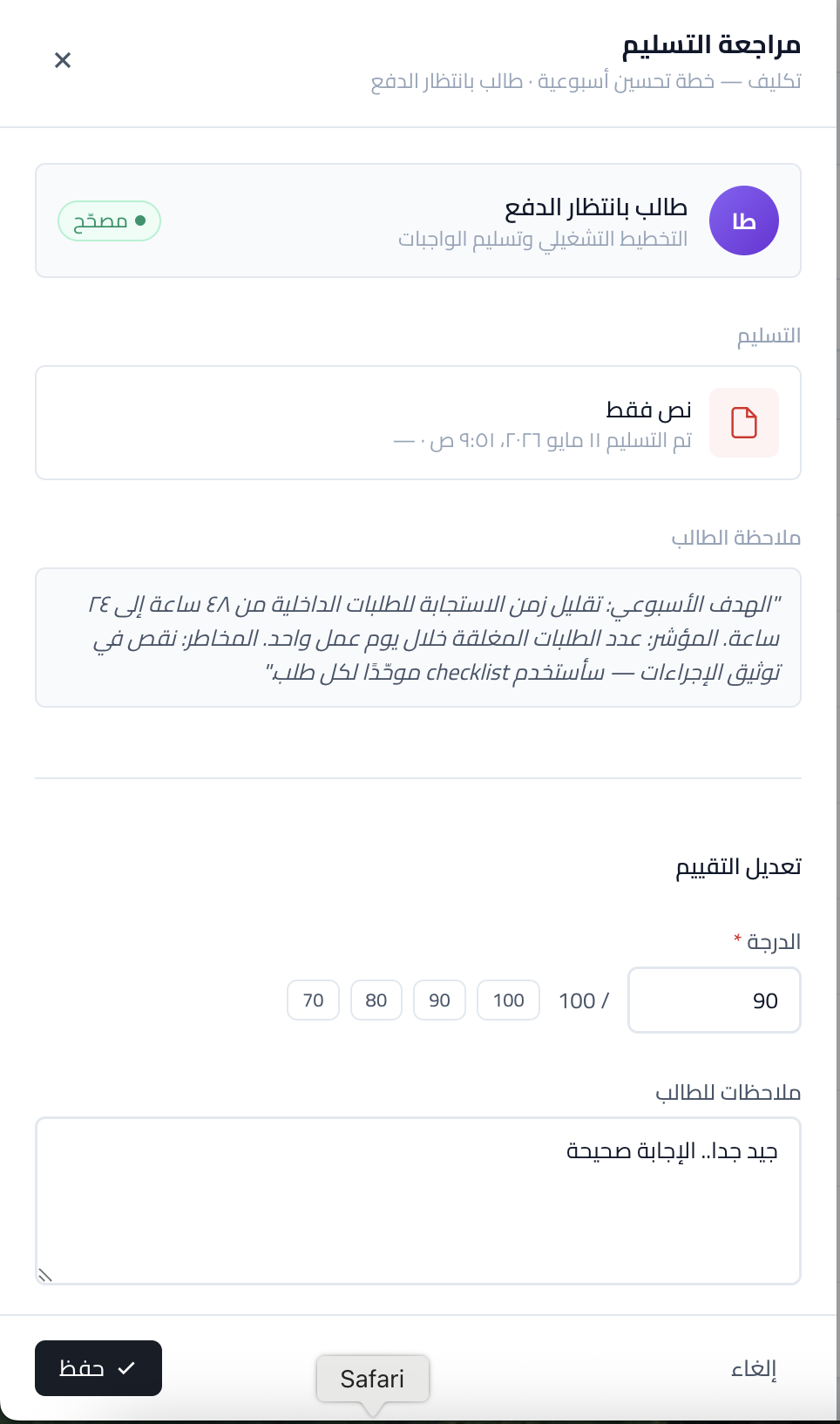
صفحة الإدارة تعرض طابور واجبات على مستوى المنصة (مع KPIs: معلّق، متأخر، مُصحَّح)، وتصفية حسب الدورة والمدرب، ودرج من جانب (drawer) للتصحيح. المدرب يرى دوراته المسندة فقط من مساره الخاص.
خطوات التصحيح
-
1افتحوا مراجعة الواجباتمن القائمة ← التقديم والتقييم ← مراجعة الواجبات.
-
2صفّوا حسب الدورة أو المدرب أو الحالةركّزوا على «معلّق» أو «متأخر» للمتابعة اليومية.
-
3افتحوا التصحيح من الدرجحمّلوا الملف إن وُجد، أدخلوا الدرجة (٠–١٠٠) وملاحظات التغذية الراجعة، ثم احفظوا. يتطلّب الإجراء صلاحية
homework.manage.
أسئلة الطلاب (لوحة الإدارة)
المسار: /admin/qa · تفاصيل موضوع (صفحة كاملة): /admin/qa/[lessonId]/[threadId] · للمدرب: /instructor/qa
ما الذي ترونه؟
- بلاطات KPI: بلا رد، مفتوح (وُجد رد لكن الموضوع لم يُغلَق)، تم الرد (موضوع مُحلّ
is_resolved). - تبويبات للتصفية: الكل / بلا رد / مفتوح / تم الرد.
- تصفية حسب الدورة (من الدورات في الصفحة الحالية) وبحث نصّي على الصفحة المحمّلة.
- فتح الموضوع في درج جانبي؛ يمكن أيضاً مشاركة رابط عميق بمعاملات
lessonIdوthreadId.
إجراءات الإشراف
-
1ردّوا على الموضوعمن الدرج أو صفحة التفاصيل — نص الرد يظهر للمتعلّم في الدرس.
-
2أغلقوا الموضوع عند الحلزر إغلاق الموضوع / Close Thread يعلّم الموضوع كمُحلّ.
-
3إخفاء منشور مخالفيتطلّب صلاحية
qa.moderate— لإزالة محتوى غير لائق دون حذف الحساب.
إدارة الطلاب
المسار المرجعي: /admin/students
الهدف
الاطّلاع على حسابات المتعلّمين، البحث عن متعلّم معيّن، ومتابعة تسجيلهم في الدورات والطلبات — دون الحاجة لفتح كل دورة على حدة عند كل استفسار.
متى يستخدمها المشرف أو العمليات؟
- استقبال شكوى أو طلب دعم يذكر اسم المتعلّم أو بريده.
- التحقّق من إتمام ملف الهوية أو البيانات الرسمية قبل اشتراط التعلّم أو الشهادة.
- متابعة من تمّ تسجيلهم يدوياً أو عبر شركات وشركاء.
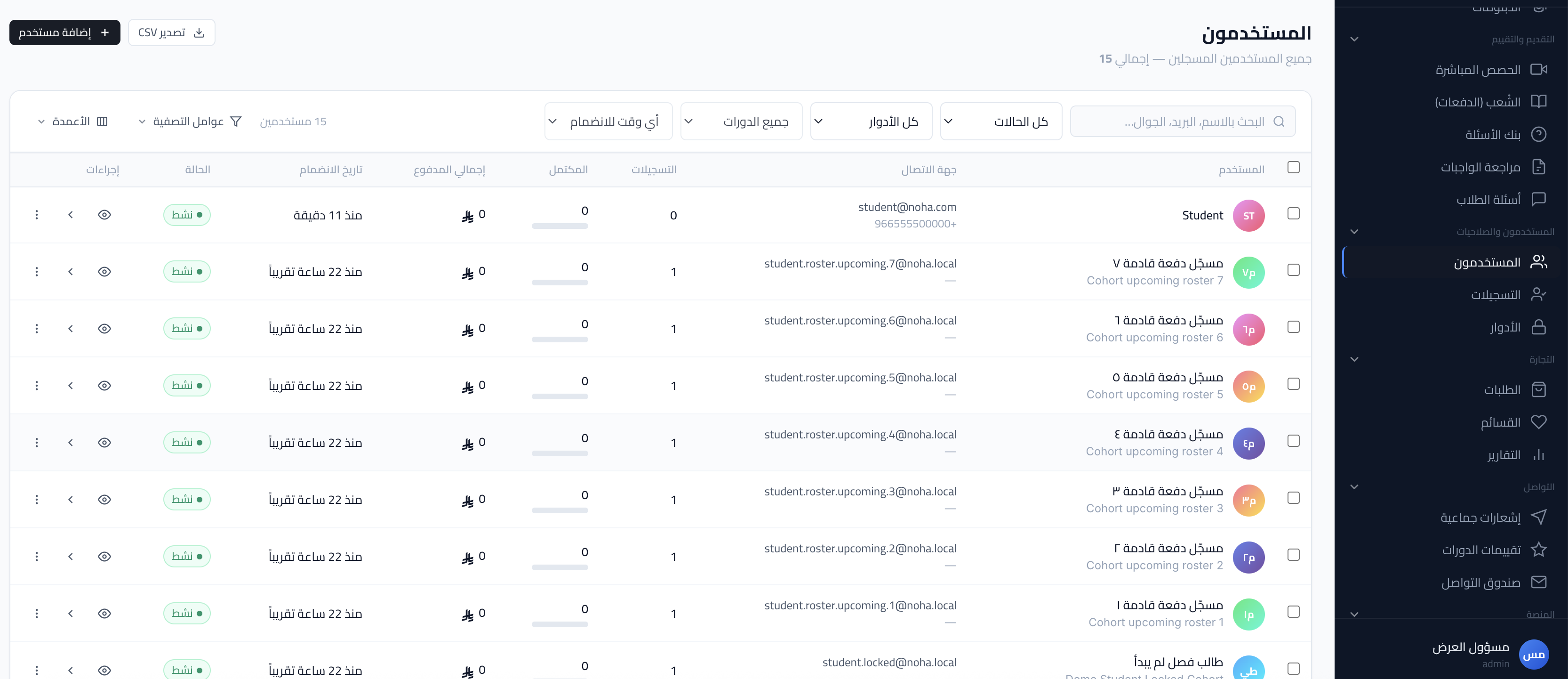
٨.١ قائمة الطلاب والبحث
الهدف
العثور السريع على متعلّم في القائمة الكاملة، وتصفية النتائج أو تصديرها للعمليات أو المحاسبة عند الحاجة.
متى تستخدمها؟
عند كل اتصال أو تذكرة يدوّن فيها اسم جزئي، أو عند إعداد تقرير تشغيلي عن مجموعة من الحسابات.
خطوات الاستخدام
-
1افتحوا قائمة المتعلّمينمن لوحة الإدارة انتقلوا إلى صفحة الطلاب أو المتعلّمين.
-
2استخدموا البحث أو التصفيةابحثوا بالاسم أو البريد أو رقم الجوال حسب ما يظهر في الواجهة. طبّقوا أي فلتر للحالة إن وُجد.
-
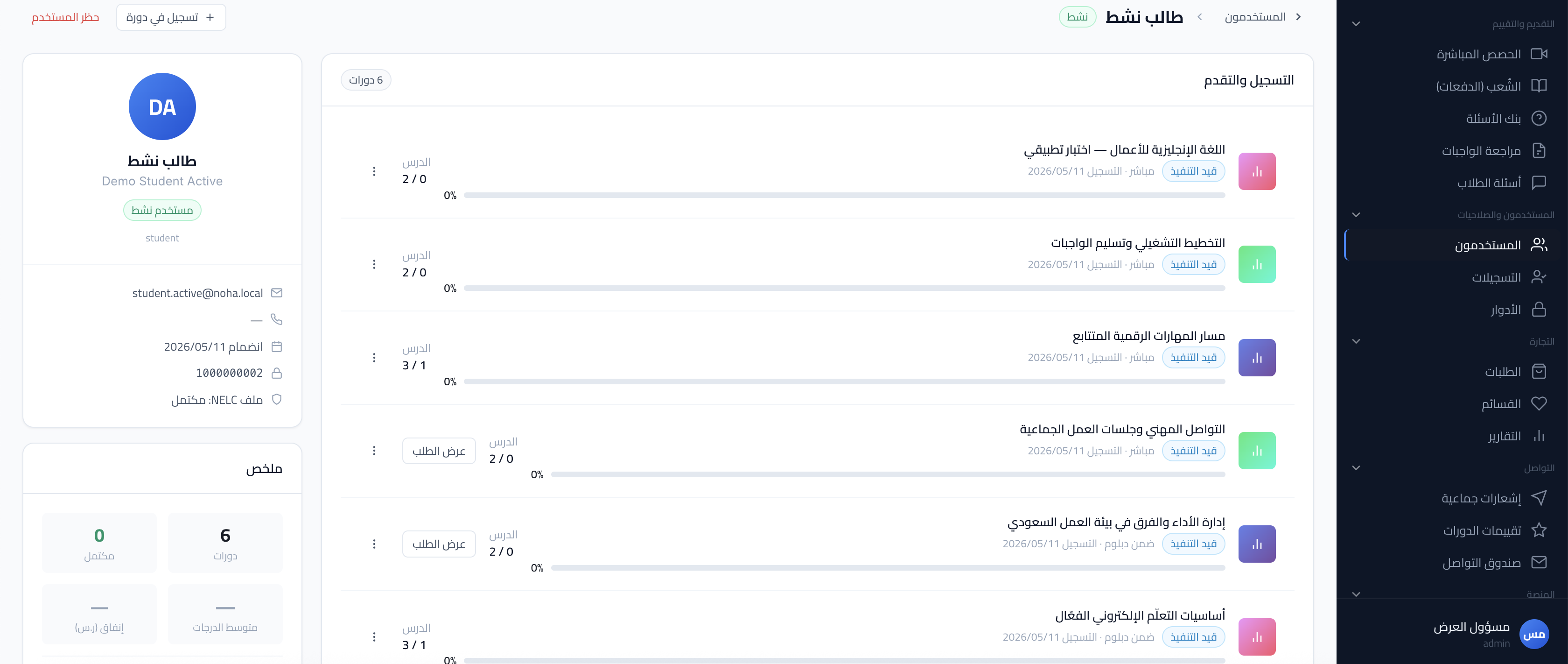
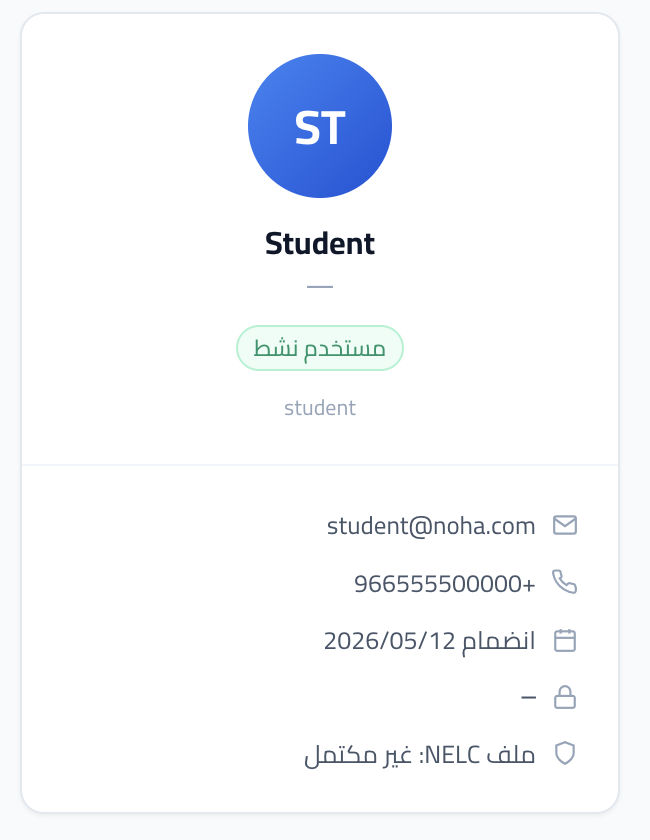
3افتحوا ملف المتعلّممن صفحة المتعلّم يمكنكم مراجعة بيانات الحساب، الدورات المسجّل بها، التقدّم، وسجل الطلبات. إن كانت منصتكم مفعّلة لمتطلبات الهيئة، قد تظهر هنا البيانات الرسمية المكمّلة للملف — راجعوا الدقة قبل أي قرار يعتمد على الهوية.
-
4التصدير عند الحاجةإن وُجد زر تصدير، استخدموه للحصول على ملف جداول بيانات للمراجعة الداخلية أو التنسيق مع الإدارة المالية.
حقول أو قرارات مهمة
| الموضوع | ملاحظة تشغيلية |
|---|---|
| دقة البيانات الشخصية | أي خطأ في الاسم أو الهوية يؤثر لاحقاً على الشهادات أو تقارير التعلّم الرسمية. |
| خصوصية الملف | يقتصر فتح ملف المتعلّم على من له حقّ الوصول في سياسة المؤسسة. |
٨.٢ التسجيل اليدوي في الدورات
الهدف
تمكين متعلّم من الوصول إلى دورة دون إتمام دفع إلكتروني عبر الموقع — لحالات المنح، العقود، التحويل من منصة أخرى، أو اتفاق خاص مع جهة راعية.
متى يستخدمها المشرف؟
- بعد اعتماد قائمة أسماء من جهة عمل أو جهة حكومية.
- عند تعويض متعلّم بعد خطأ تشغيلي في الطلب.
- عند إنشاء حساب جديد للمتعلّم ثم ربطه بدورة في نفس الجلسة الإدارية.
خطوات الاستخدام
-
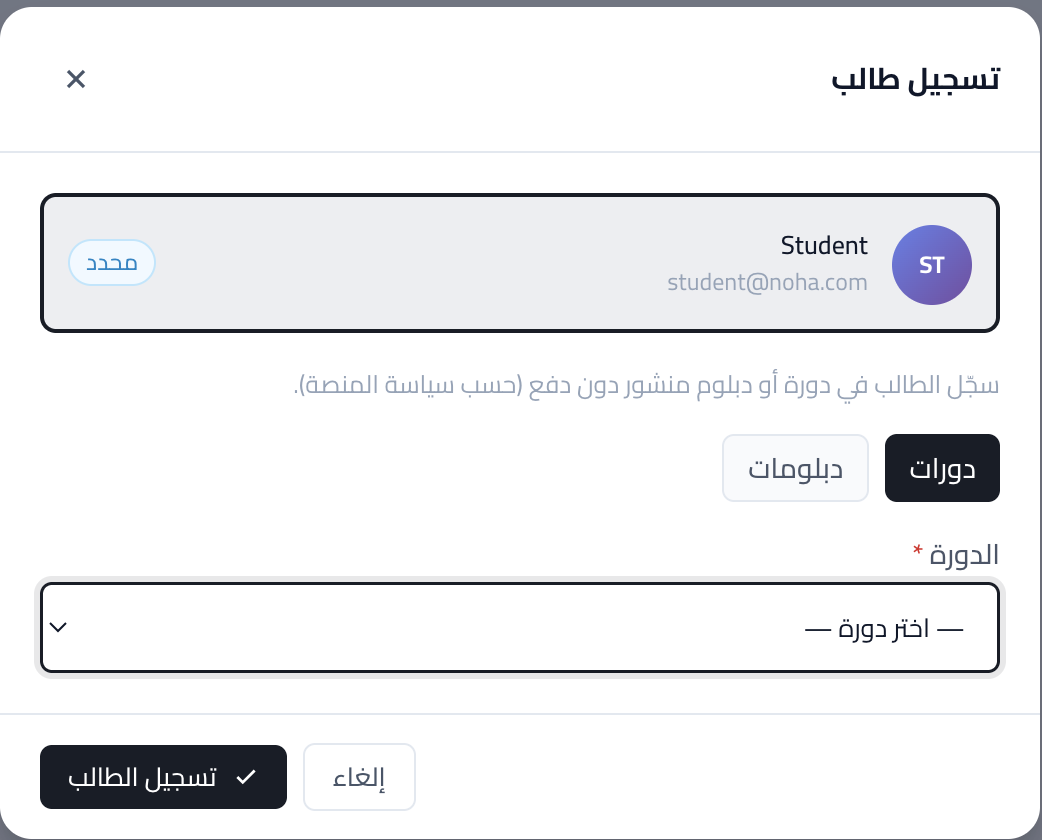
1حدّدوا المتعلّم والدورةمن /admin/students افتحوا قائمة المزيد للصف ثم التسجيل في دورة / Enroll in Course، أو من ملف المتعلّم /admin/students/[id] استخدموا الزر نفسه — يفتح نافذة بعنوان تسجيل طالب / Enroll Student مع تبويب دورات أو دبلومات واختيار منشور ثم تسجيل الطالب / Enroll Student للإرسال.
-
2أدخلوا سبب التسجيل اليدوي في سجلكم الداخليحتى تتمكن العمليات من المراجعة لاحقاً — حتى لو لم يكن الحقل إلزامياً في الشاشة.
-
3إنشاء حساب جديد عند الحاجةمن /admin/students زر إضافة مستخدم يفتح نافذة إضافة مستخدم / Add user (حقول إلزامية: الاسم بالعربية، البريد، كلمة المرور / Password، مع الهاتف E.164 اختياريًا؛ زر إنشاء / Create). في المسار الحالي لا يُفعّل النظام إجبار تغيير كلمة المرور عند أول تسجيل دخول لهذا الإنشاء — يمكن للمشرف لاحقاً استخدام إعادة تعيين كلمة المرور / Reset Password من قائمة صف المتعلّم عند الحاجة.
-
4أبلغوا المتعلّم رسمياًأرسلوا رابط الدورة وطريقة الدخول عبر البريد أو واتساب المعتمد في مؤسستكم.
حقول أو قرارات مهمة
- الدورة المدفوعة: التسجيل اليدوي يعني أنّ التحصيل تم خارج المنصة — يجب أن يكون مسجّلاً في محاسبتكم.
- الفصل أو الدفعة: نافذة التسجيل اليدوي الحالية تربط الطالب بدورة منشورة أو بدبلوم منشور فقط — لا يوجد فيها اختيار فصل دراسي (course_classes). إن احتجتم ربط الفصل عند التسجيل الإداري فهذا يتطلّب تطويراً أو مساراً آخر خارج هذه النافذة.
نافذة التسجيل اليدوي
من قائمة الطلاب أو ملف المتعلّم يفتح مسار التسجيل في دورة نافذة بعنوان «تسجيل طالب» مع تبويب دورات أو دبلومات واختيار منشور ثم التأكيد.
- سجّلوا سبب التسجيل اليدوي في أرشيفكم الداخلي.
- الدورة المدفوعة تفترض تحصيلاً خارج المنصة.
التسجيلات
المسار: /admin/enrollments
تختلف عن التسجيل اليدوي من ملف المتعلّم: هنا قائمة تشغيلية لكل التسجيلات (من الشراء أو الإدارة) مع حالة كل تسجيل ونسبة التقدّم.
بطاقات KPI
| البطاقة | المعنى |
|---|---|
| إجمالي التسجيلات | عدد الصفوف في القائمة (حسب API). |
| نشط | تسجيلات بحالة active. |
| بانتظار إكمال الملف | حالة pending_profile إن وُجدت. |
| منتهٍ / ملغى | حالات expired أو revoked في هذه الصفحة — ليست بالضرورة «إكمال الدورة». |
التصفية والإجراءات
- بحث بمعرّف الطالب (UUID) — الحقل الفعّال الوحيد في شريط التصفية حالياً؛ زر تطبيق يحدّث القائمة.
- تصفية الدفعة — عند الدخول برابط يحمل
class_idتظهر لافتة «مُصفّى على دفعة» مع زر إزالة التصفية. - تصدير CSV — يصدّر الصفحة الحالية فقط (لا يوجد تصدير جماعي من الخادم).
- أزرار الصف: فتح ملف المتعلّم، وتقرير التقدّم /admin/students/[id]/courses/[courseId]/progress للدورات.
الطلبات والمدفوعات
المسارات المرجعية: /admin/orders، /admin/orders/[orderId]
الهدف
مراجعة كل عمليات الشراء والمدفوعات التي تمّت عبر منصة نهى: تأكيد النجاح، متابعة الطلبات المعلّقة، والتحقّق من المبالغ والضريبة قبل تسليم أي رد لجهة مالية.
متى يستخدمه المشرف أو العمليات؟
- يومياً: لقائمة الطلبات المعلّقة خصوصاً عند تفعيل الحوالة البنكية.
- عند شكوى متعلّم بخصوص عدم تفعيل التسجيل رغم الدفع.
- عند تسوية نهاية الشهر مع المحاسبة أو إقفال فترة مالية.
خطوات الاستخدام — قائمة الطلبات
-
1افتحوا صفحة الطلباتاعرضوا القائمة مع أحدث الطلبات أولاً إن أمكن.
-
2صفّوا حسب الحالة أو طريقة الدفعركّزوا على الحالات التي تتطلّب إجراءً يدوياً.
-
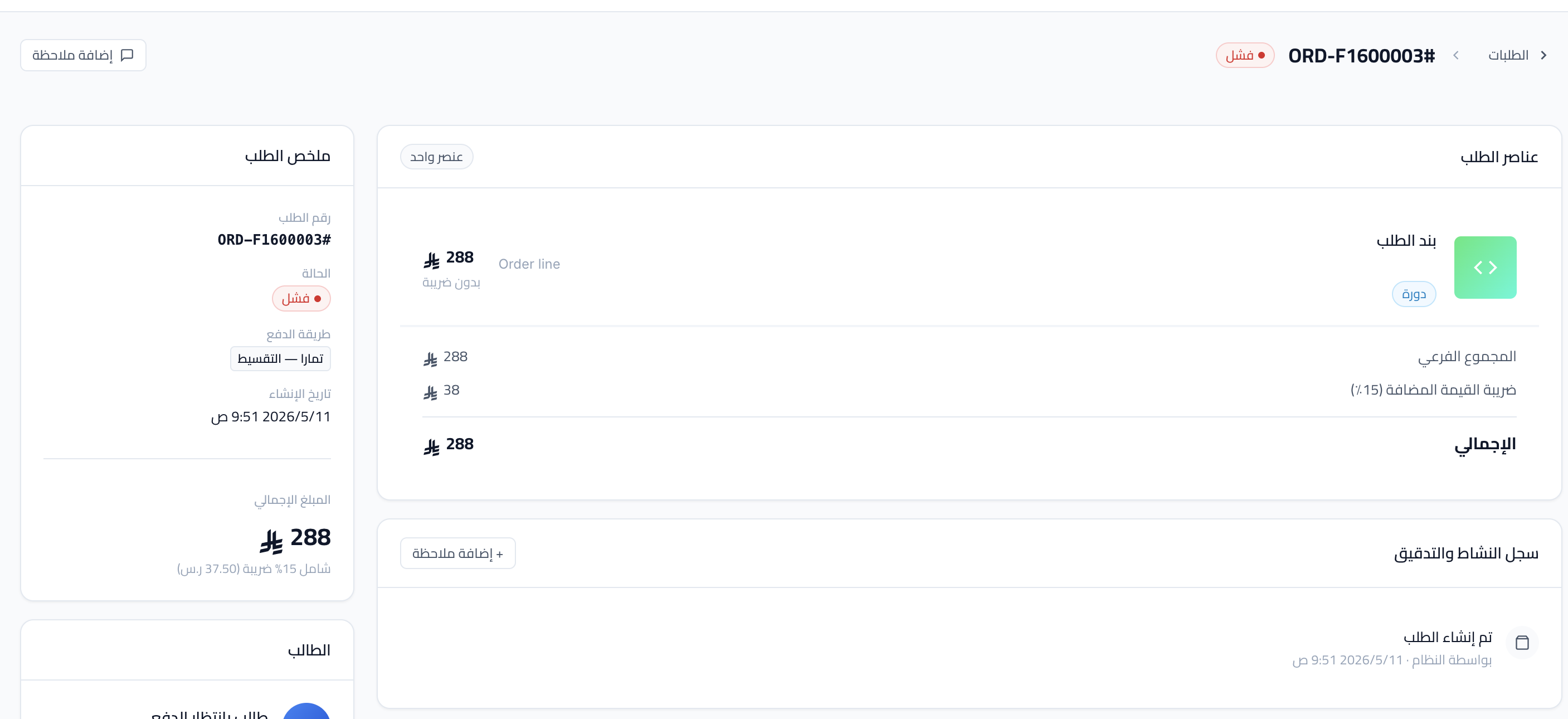
3افتحوا تفاصيل الطلبراجعوا المبلغ قبل وبعد ضريبة القيمة المضافة، وطريقة الدفع، وأي مرجع أو رقم يظهر للمتعلّم أو للجهة المالية.
-
4استخدموا سجلّ الأحداث للمراجعةإن وُجد في الواجهة، فهو يساعد على تتبّع ما حدث للطلب خطوة بخطوة دون التخمين.
معاني الحالات باختصار
| ما يظهر للمشرف | ماذا يعني تشغيلياً |
|---|---|
| قيد الانتظار / بانتظار الدفع | لم يكتمل الدفع أو لم يُؤكَّد بعد. |
| مدفوع / مكتمل الدفع | تمّ استلام المبلغ وفق مسار الدفع المعتمد ويُفترض أن يكون التسجيل في الدورة فعّالاً حسب سياسة المنصة. |
| فاشل أو ملغى | لم يكتمل الشراء؛ يُراجع السبب مع المتعلّم أو مع جهة الدفع. |
| مسترجع | تمّ إرجاع المبلغ؛ تحقّقوا من انسحاب الوصول للمحتوى إن كان ذلك مطلوباً عندكم. |
أسماء الحالات في قائمة وتفاصيل الطلبات (/admin/orders، /admin/orders/[orderId]) بالعربية: قيد الانتظار، مدفوع، فشل، مُسترد، ملغى. إذا كان الطلب قيد الانتظار وطريقة الدفع حوالة بنكية أو تقسيط داخلي، يُعرَض في رأس صفحة التفاصيل بدل «قيد الانتظار» النص بانتظار المراجعة (بالإنجليزية: Pending Review) إلى أن يؤكّد المشرف الدفع أو يرفض.
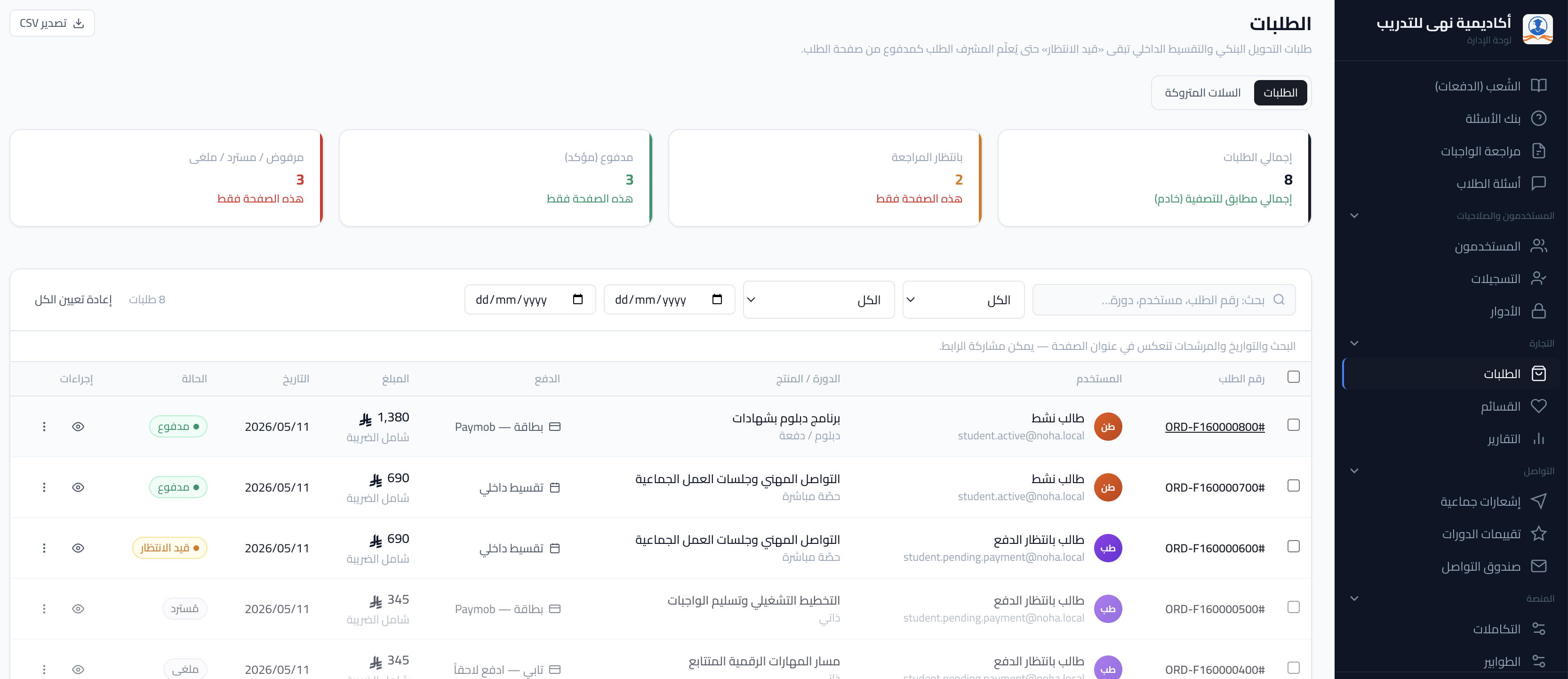
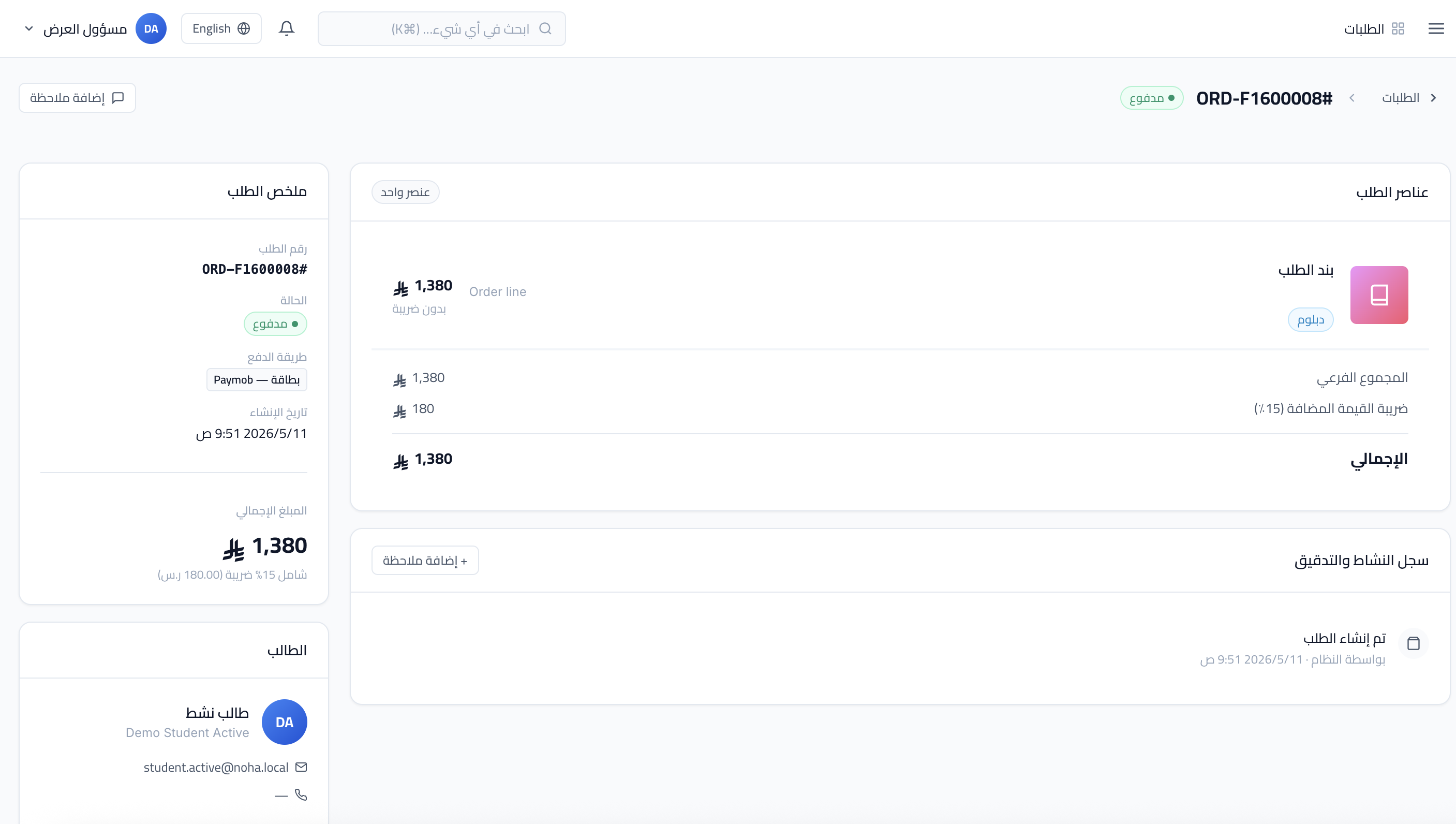
٩.١ مراجعة الحوالة البنكية
الهدف
التأكد يدوياً من وصول المبلغ إلى حساب المؤسسة قبل تفعيل الوصول إلى الدورة، لأن الدفع بالحوالة لا يُؤكَّد آلياً من قِبل النظام بنفس سرعة البطاقة.
متى يستخدمه المشرف؟
كلما ظهر طلب بحالة تدل على أن المتعلّم رفع إثبات تحويل، أو ضمن قائمة «طلبات تحت المراجعة» — يُفضّل مراجعتها يومياً صباحاً لتجنّب تراكم الطلبات.
خطوات المراجعة
-
1افتحوا الطلب من قائمة المراجعةتأكّدوا أن المنتج والمبلغ يطابقان ما أعلنتموه في صفحة الدورة.
-
2قارنوا الإيصال مع كشف الحساب البنكياسم المرسل، المبلغ، التاريخ، والمرجع إن وُجد.
-
3نفّذوا تأكيد الاستلام في المنصةمن /admin/orders/[orderId] عندما يكون الطلب بانتظار مراجعة دفع يدوي: أزرار الرأس تأكيد الدفع / Confirm Payment (يفتح مسار التأكيد في نافذة مراجعة) ورفض / Reject. من قائمة الطلبات يظهر في «المزيد» أيضاً تأكيد الدفع للصفوف المؤهّلة. بعد الموافقة يُستدعى تأكيد الخادم ويتحوّل الطلب إلى مدفوع.
-
4أبلغوا المتعلّم عند اللزومفي حالات الرفض أو النقص، استخدموا قالب رسالة موحّداً يشرح ما المطلوب لتصحيح التحويل.
حقول أو قرارات مهمة
- مطابقة المبلغ مع الضريبة: تأكّدوا أن المتعلّم حوّل الإجمالي وليس الأساس قبل الضريبة فقط.
- سياسة الإيصال: قد لا يُقبل إيصالاً غير واضح أو بدون اسم مرسل — حدّدوا مع العمليات معايير قبول الصور.
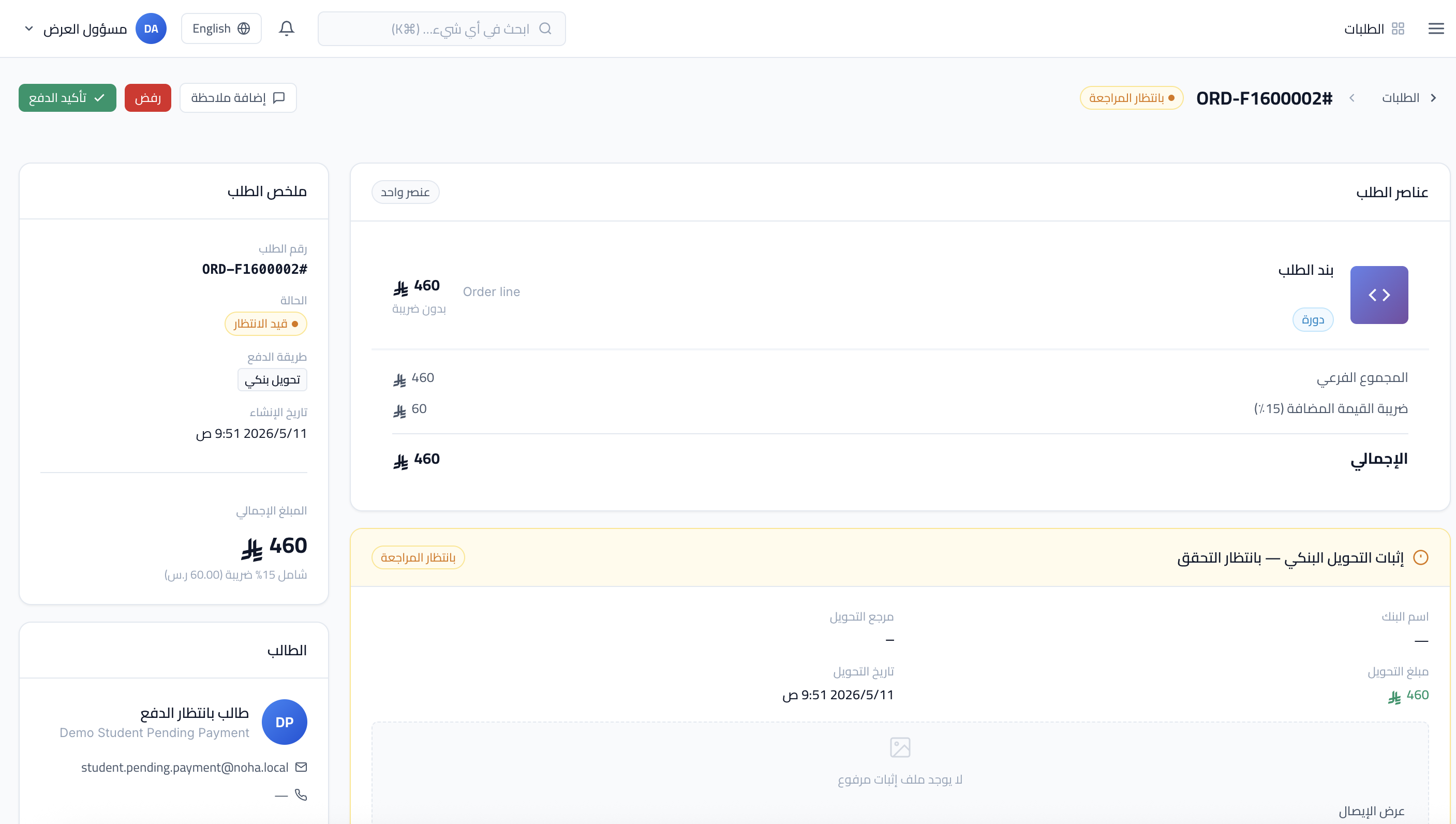

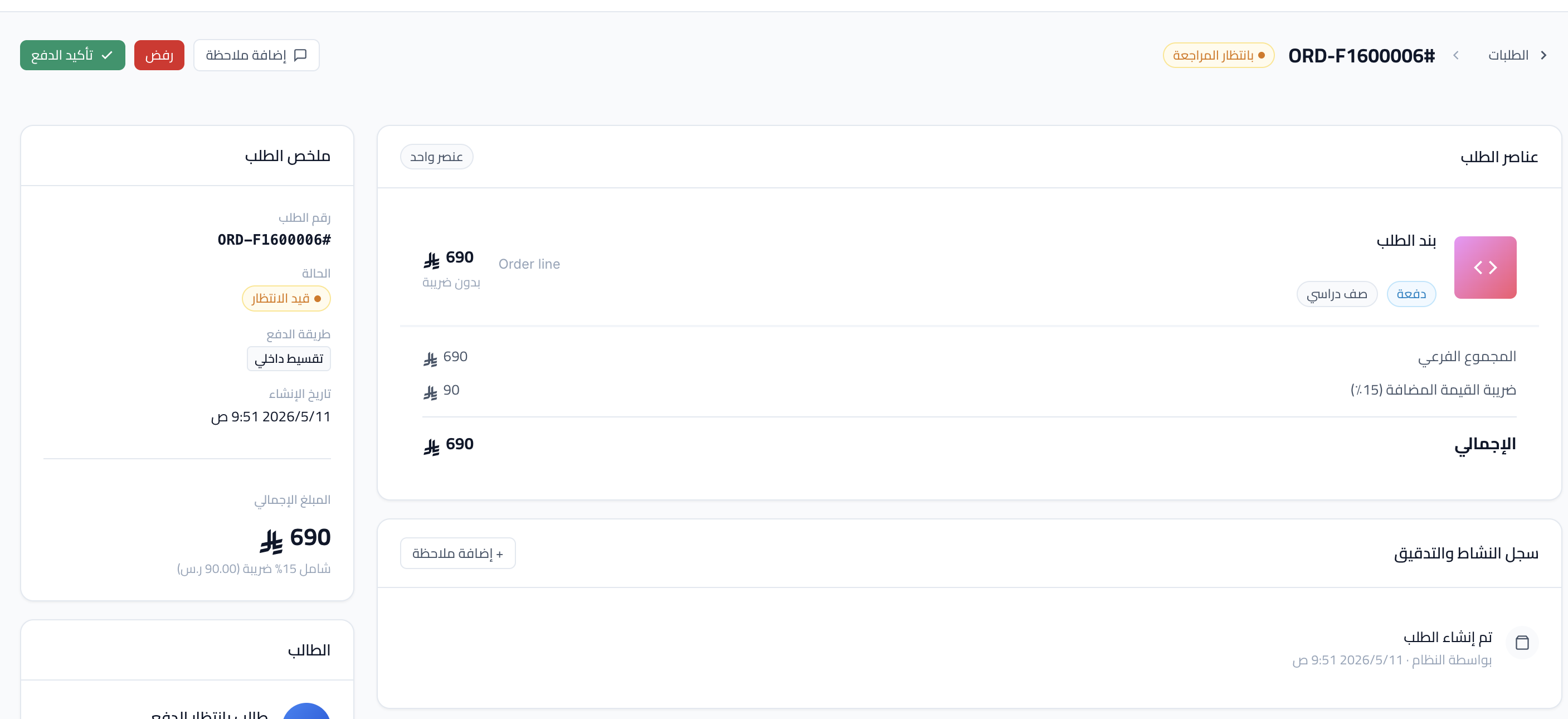
الكوبونات وأكواد الخصم
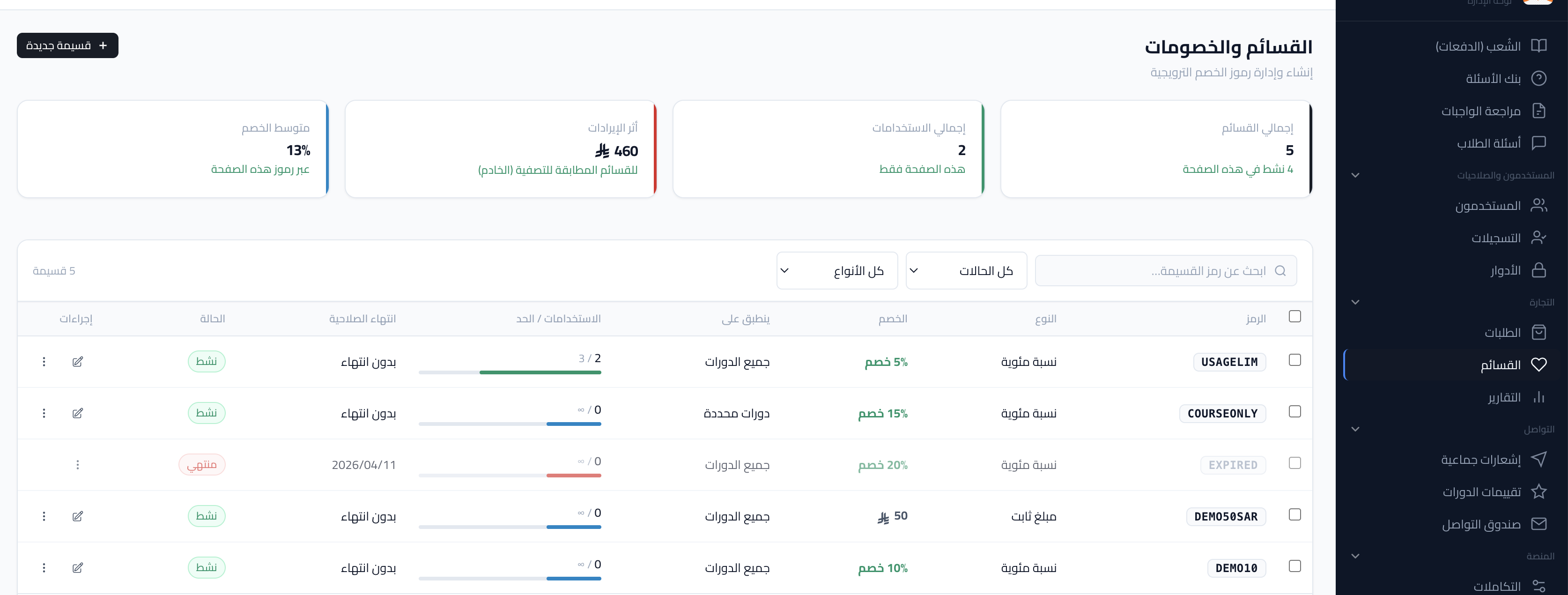
المسار: /admin/coupons — عنوان الصفحة في الواجهة: القسائم والخصومات / Coupons & Discounts.
الهدف
تشجيع التسجيل عبر عروض محدّدة (نسبة خصم أو مبلغ ثابت) مع التحكّم في عدد مرات الاستخدام وتاريخ الصلاحية حتى لا تُستنزف هوامش الدورة عن غير قصد.
متى يستخدمه المشرف أو التسويق؟
- حملات موسمية (عودة المدارس، رمضان، نهاية العام).
- عروض شراكات مع جهات أو أكواد للمجموعات المغلقة.
- تجربة شراء أو خصم تجريبي لفئة محدودة بعدد استخدامات صغير.
خطوات إنشاء قسيمة
-
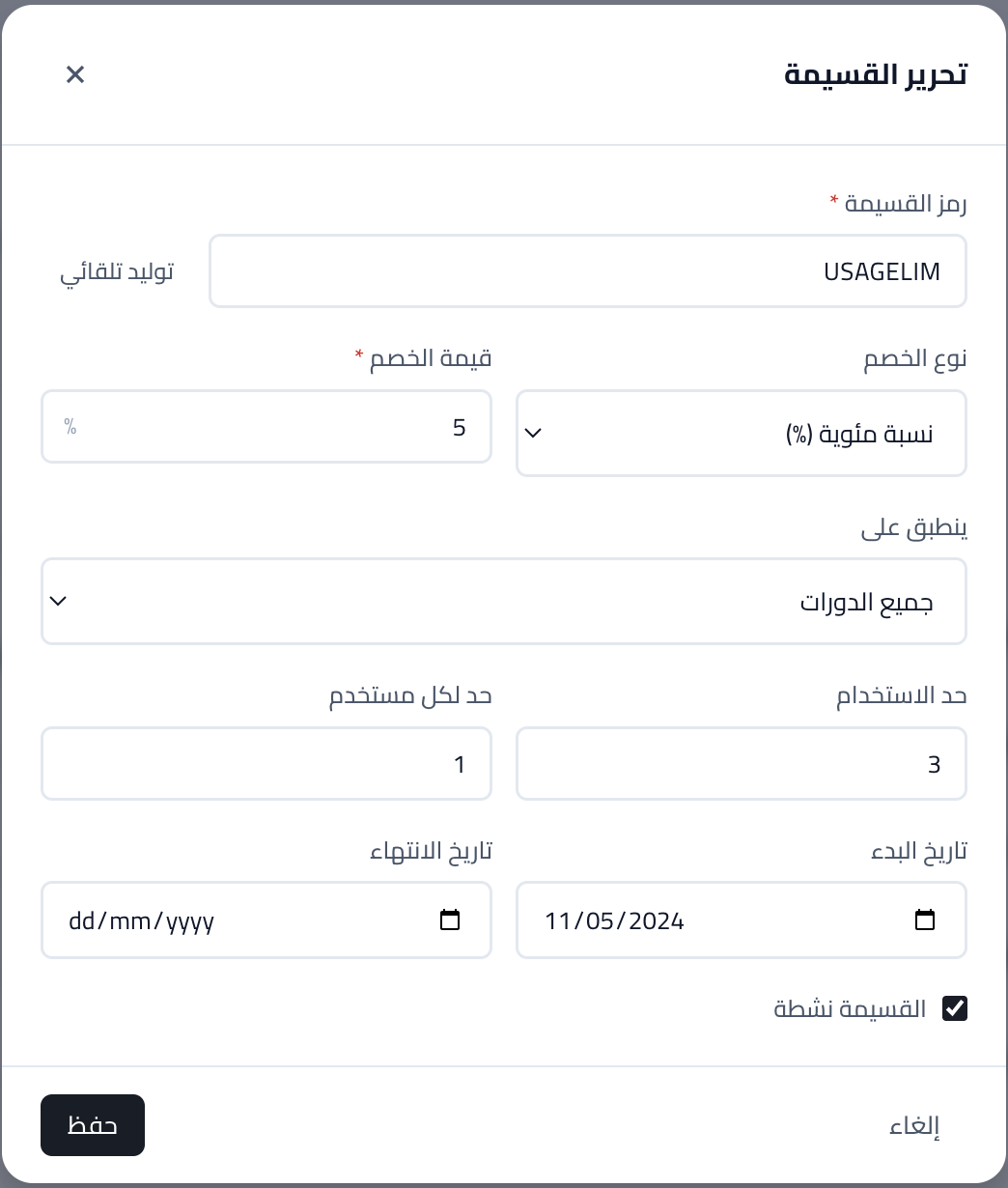
1افتحوا الصفحة وأنشئوا قسيمةمن /admin/coupons اضغطوا قسيمة جديدة / New Coupon لفتح نافذة إنشاء قسيمة / Create Coupon. أدخلوا رمز القسيمة / Coupon Code (يُحوَّل تلقائياً لأحرف كبيرة) أو استخدموا توليد تلقائي / Auto-generate.
-
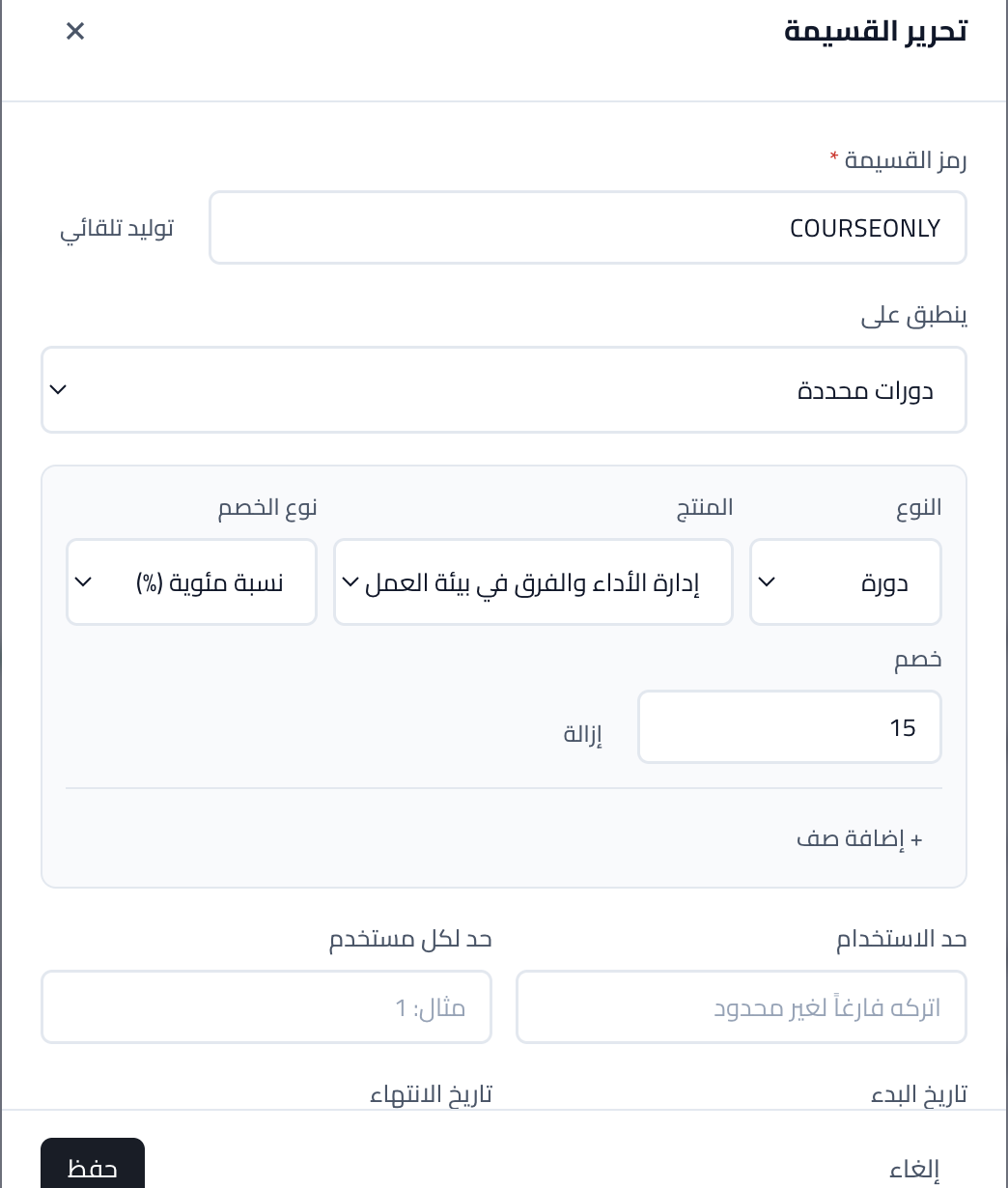
2حدّدوا نوع الخصم والقيمةفي النموذج: نوع الخصم — نسبة مئوية (%) أو مبلغ ثابت () / Fixed Amount (SAR)، ثم قيمة الخصم. عند ربط منتجات محدّدة يمكن أن يختلف نوع/قيمة الخصم لكل صف منتج.
-
3اضبطوا حدود الاستخدامحد الاستخدام / Usage Limit (إجمالي مرات استخدام الرمز على المنصة): اتركوا الحقل فارغاً لـ«غير محدود» في الواجهة. حد لكل مستخدم / Per User Limit: إن تُرك فارغاً يرسل النموذج قيمة فارغة فيطّبّق الخادم حالياً مرة واحدة لكل طالب لهذا الرمز؛ لالسماح بتكرار أكثر لنفس الطالب اضبطوا رقماً صريحاً (مثلاً 2 أو 3).
-
4تواريخ البدء والانتهاءتاريخ البدء / Start Date وتاريخ الانتهاء / Expiry Date حقول تاريخ (يوم كامل). لتحديد ما إذا كان اليوم الأوّل للقسيمة «قد بدأ» لا يعتمد النظام على منتصف الليل UTC فقط: تُقارَن أيام التقويم المدني في منطقة السعودية (Asia/Riyadh) مع يوم
valid_fromحتى لا يبقى الكوبون باطلاً في ساعات الصباح من أول يوم صالح. نهاية الصلاحية تُخزَّن كطرف يوم بتوقيت UTC في الخلفية؛ راقبوا الحقول كما يظهر للمشرف واختبروا قبل الحملات. -
5ربط بمنتجات محدّدة إن لزمحقل ينطبق على / Applies To: جميع الدورات / All Courses، أو دورات محددة / Specific Course(s) مع صفوف: عمود النوع (دورة / دبلوم)، المنتج من قوائم الدورات والدبلومات المنشورة (يُحمَّل حتى 100 عنصر لكل قائمة)، وخصم لكل صف؛ زر + إضافة صف / + Add row. خيار الشراء الأول فقط / First Purchase Only يظهر مع تنبيه (غير متوفر) / (not available) — لا يُحفَظ عبر النموذج الحالي.
حقول أو قرارات مهمة
| القرار | تأثيره |
|---|---|
| الرمز العام للجميع | يسهّل الحملة التسويقية لكنه يصعب مراقبة التسريب إذا كان عدد الاستخدامات كبيراً. |
| حدّ لكل مستخدم (Per User Limit) | يحدّ تكرار الطالب لنفس الرمز؛ الفراغ في الحقل لا يعني غير محدود — الخادم يطبّق افتراضياً استخداماً واحداً لكل طالب ما لم تُدخلوا رقماً أكبر. |
| أكثر من قسيمة على طلب واحد | غير مدعوم: مسار الدفع يقبل رمز قسيمة واحد فقط؛ لا «جمع» أو أولوية بين أكواد متعدّدة على نفس السلة. |
الشهادات والدبلومات
مراجع: إعدادات الدورة في لوحة الإدارة؛ إدارة الدبلومات /admin/diplomas؛ تقارير التسجيل في الكتالوج (دورة/دبلوم) /admin/reports ضمن تقرير التسجيل في الدورات والدبلومات / Course & diploma enrollment report.
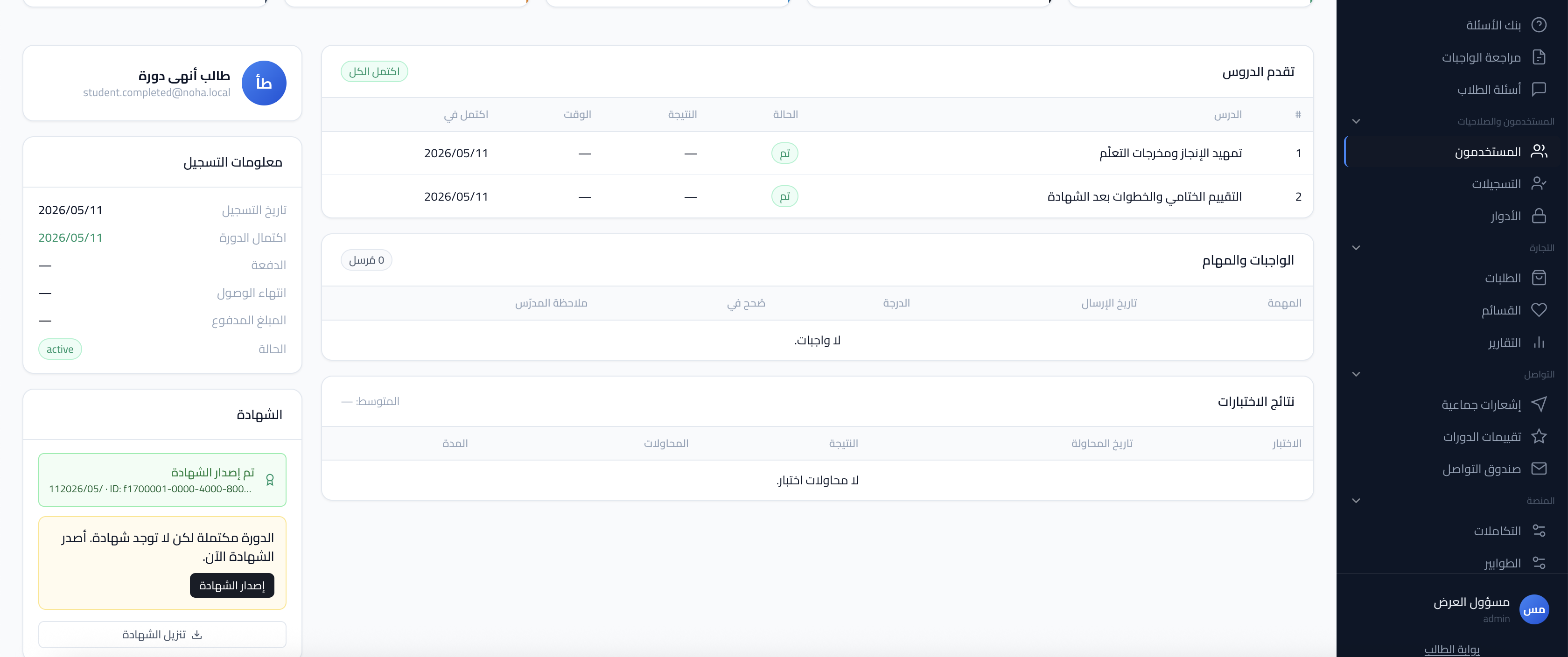
استرداد شهادة بعد إكمال الدورة دون ملف PDF: من المتعلّمون ← ملف المتعلّم ← الدورة ← تقرير التقدّم — المسار النمطي /admin/students/<id>/courses/<courseId>/progress — يظهر زر إصدار الشهادة / Issue certificate عندما يكون الإكمال مسجّلاً دون ملف مخزّن.
١١.١ شهادات إتمام الدورات
الهدف
تقديم وثيقة رسمية للمتعلّم يثبت إكماله لمتطلبات الدورة، مع إمكانية إظهار تاريخ الإتمام بالميلادية والهجري، وربطها برابط يتحقّق منه أصحاب العمل أو الجهات دون الحاجة لنسخ يدوي.
متى يعالجها المشرف؟
- عند تصميم دورة جديدة تحتاج شهادة معتمدة للعرض أو للجهات الشريكة.
- عند مراجعة شكاوى «لم تصل الشهادة» أو «التحقق لا يعمل».
- عند تحديث سياسة الإتمام (مثلاً شرط اختبار إضافي).
تفعيل الشهادة واستحقاق المتعلّم
يُنشَأ سجلّ الشهادة تلقائياً عند أول إكمال للدورة وفق تعريف الإكمال في المنصة (إتمام جميع الدروس والمتطلبات التي يفرضها محتوى الدورة، بما في ذلك الاختبارات والواجبات حيث وُجدت في المنهج). يُنشَأ الصف في قاعدة البيانات فور الإكمال ثم يُولَّد ملف PDF بشكل مؤجّل عبر طابور مهام في الخادم؛ لذلك قد يظهر سجلّ الشهادة في واجهة المتعلّم قبل أن يصبح تنزيل PDF جاهزاً مباشرة.
دورة مستقلة (بدون دبلوم): لا يوجد في محرّر الدورة مفتاح «إيقاف الشهادات لهذه الدورة» — أي إكمال ناجح يطلق مسار الإصدار نفسه.
دبلوم: في /admin/diplomas/new أو /admin/diplomas/[id]/edit ضمن قسم الإعدادات / Settings يظهر خيار شهادة عند الإكمال / Certificate on completion (نعم / لا). القيمة تُخزَّن في سجل الدبلوم.
سلوك المنصة: إذا كان تسجيل الطالب في الدورة مرتبطاً بدبلوم (enrollment.diploma_id) والحقل issues_certificate على ذلك الدبلوم = لا، فلا يُنشَأ سجل شهادة إكمال للدورة ولا يُجدَول إنشاء PDF ولا يُرسَل إشعار إصدار الشهادة لهذا الإكمال؛ يبقى مسار إكمال الدورة وإشعاراتها الأخرى كما هو. الدورات المستقلة (بدون دبلوم) لا تتأثر بهذا المفتاح.
تنزيل الشهادة والتحقق العام
- للمتعلّم: قائمة الشهادات وزر التنزيل من المسار /student/certificates — الملف بصيغة PDF عبر رابط تنزيل مؤقّت يُنشئه الخادم عند الطلب.
- للجهات الخارجية: صفحة تحقّق عامة دون تسجيل دخول على المسار /verify/<معرّف-الشهادة> حيث المعرّف هو UUID الشهادة كما يظهر للمتعلّم أو في رابط المشاركة.
خطوات تشغيلية للمشرف
-
1تأكّدوا من سياسة الإكمال في الدورةللدورة المستقلة: لا مفتاح إيقاف شهادة في محرّر الدورة — ركّزوا على المنهج كي لا يُعلن إكمال زائف. للدبلوم: إذا عُطّل خيار شهادة عند الإكمال في إعدادات الدبلوم، لا يُنشَأ سجل شهادة إكمال للدورات المرتبطة بتسجيل ذلك الدبلوم (انظر الفقرة «سلوك المنصة» أعلاه).
-
2راجعوا أن المتعلّم استوفى كل المتطلباتالتقدّم، الاختبارات، الواجبات — كما يحدّدها منهجكم.
-
3اختبروا رابط التحقق العام من متصفح خاصللتأكد أن البيانات المعروضة اسم المؤسسة والمتعلّم والتاريخ صحيحة.
١١.٢ الدبلومات والمسارات متعددة المراحل
الهدف
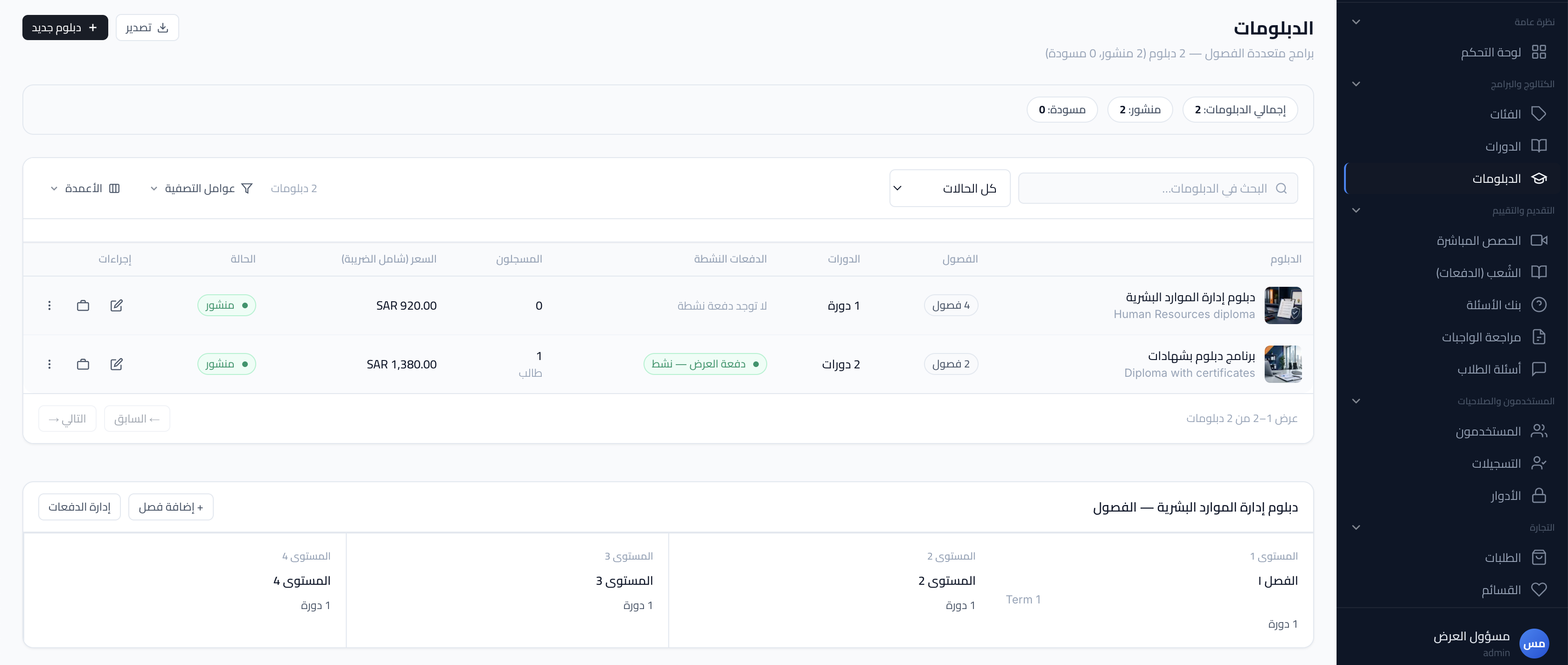
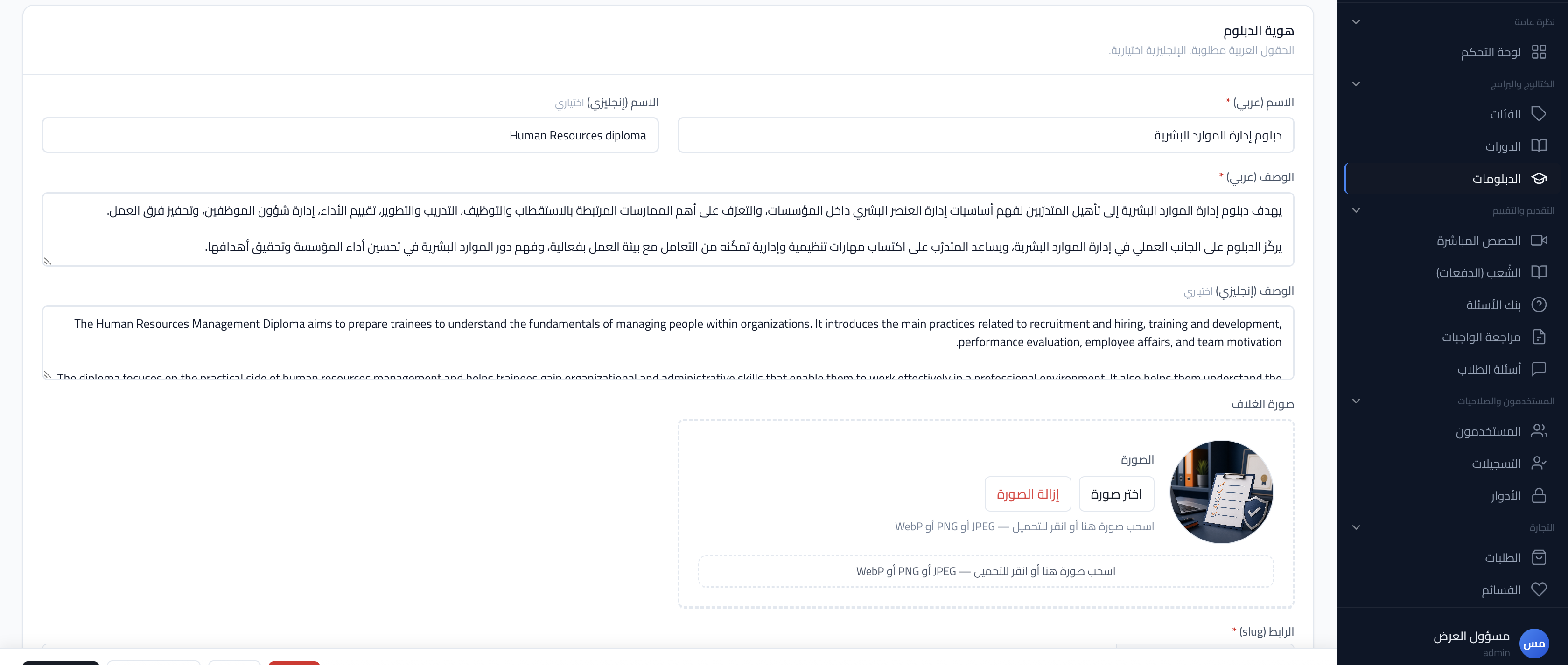
تجميع عدة دورات في مسار واحد يمنح المتعلّماً إطاراً دراسياً أوسع من دورة فردية، مع إمكانية تنظيم التسجيل على دفعات كما في برامج الأكاديمية التقليدية.
متى يستخدمه المشرف؟
عند إطلاق برنامج دبلوم، أو عند فتح دفعة جديدة لبرنامج قائم، أو عند مراجعة تقدّم المتعلّم عبر مراحل البرنامج.
خطوات مبدئية
-
1عرّفوا الدبلوم والمراحلاجمعوا الدورات ضمن مراحل منطقية (مثلاً: أساسيات ثم تخصص).
-
2أنشئوا دفعة للتسجيلحدّدوا من يمكنه التسجيل في هذه الدفعة وتاريخ البدء المتوقع.
-
3راقبوا التقدّم على مستوى البرنامجلا توجد شاشة إدارية منفصلة بعنوان «تقرير دبلوم واحد» لكل البرنامج؛ استخدموا ملف المتعلّم /admin/students/<id> — جدول التقدّم في المقررات مع شارة ضمن دبلوم / Via diploma عند الربط بدبلوم، ورابط تقرير التقدّم لكل دورة إلى /admin/students/<id>/courses/<courseId>/progress (تصدير PDF/CSV من هناك حسب الواجهة). ولملخّص تسجيلات المنتجات في الكتالوج افتحوا التقارير /admin/reports ← تقرير التسجيل في الدورات والدبلومات / Course & diploma enrollment report مع فلتر النوع (دورة / دبلوم / الكل) والبحث عن عنوان المنتج — الحاشية في الواجهة توضّح أن الإكمالات والإيرادات لكل عنصر ليست ضمن هذا التقرير.

الربط بمنظومة NELC
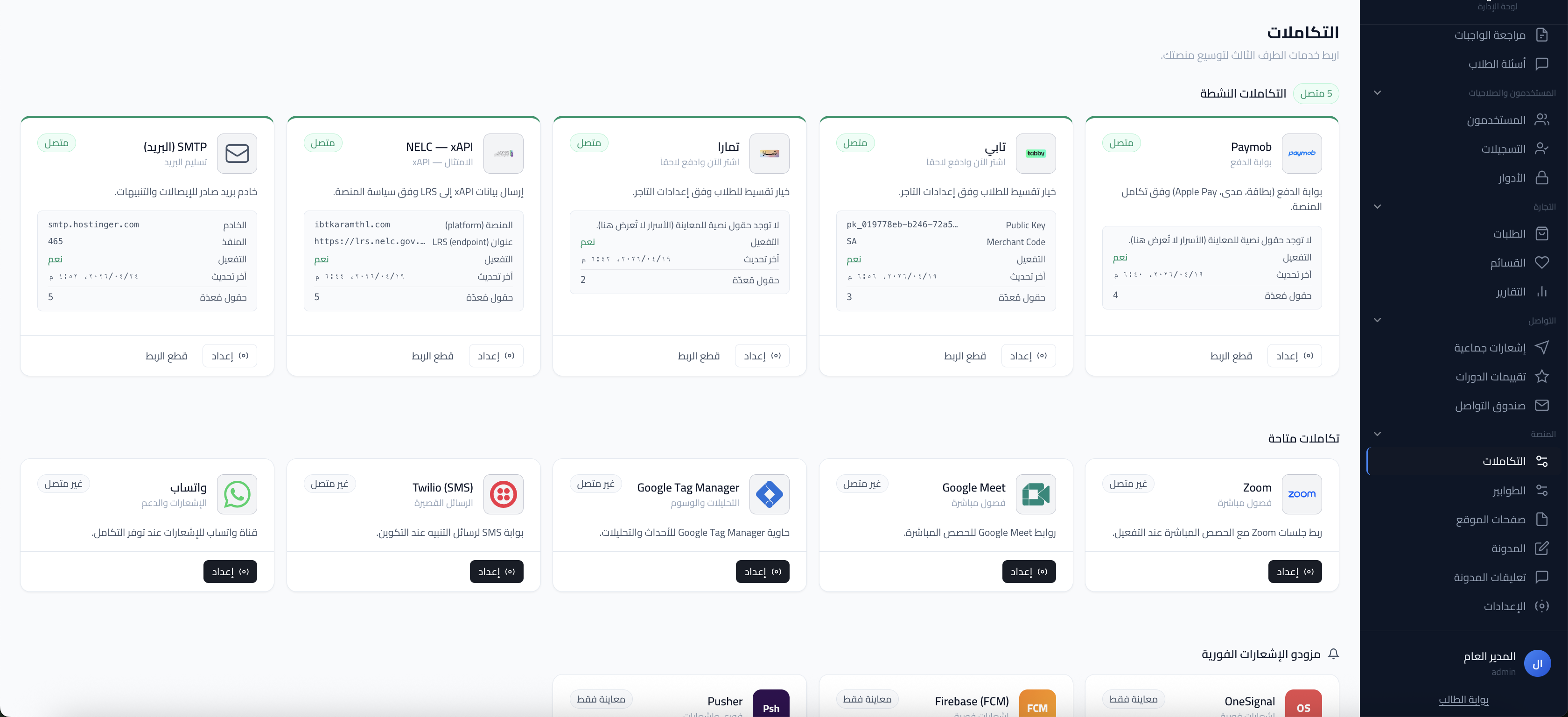
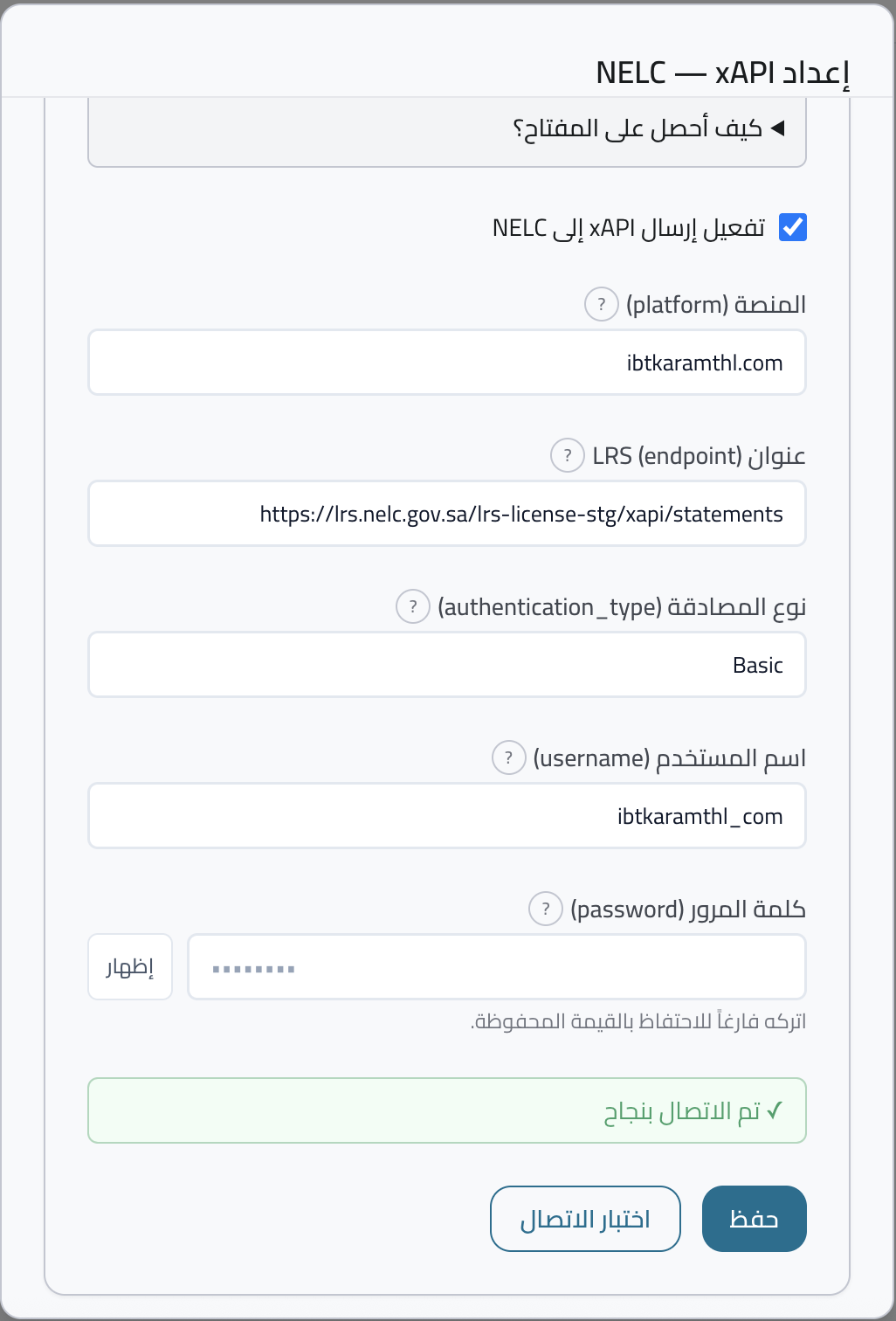
مسار الإعداد في الواجهة (محقّق): /admin/integrations ← بطاقة NELC — xAPI مع وصف البطاقة الامتثال — xAPI / Compliance — xAPI ← يفتح المسار /admin/integrations/nelc في مربع حوار (مودال) بعنوان إعداد NELC — xAPI / Configure NELC — xAPI. لا يوجد في هذا الإصدار إعداد NELC داخل /admin/settings؛ صفحة الإعدادات قد تربط تكاملات دفع فقط بمساراتها الخاصة. لمراقبة طوابير المهام: /admin/queue-monitor.
ما هي منظومة NELC باختصار؟
هيئة تقويم التعليم والتدريب في المملكة تضع متطلبات لتوثيق أنشطة التعلّم الإلكتروني للجهات المعتمدة. ربط منصة نهى بهذه المنظومة يساعد الأكاديمية على الالتزام بالإبلاغ عن مسار التعلّم للمتعلّمين وفق السياسات المعتمدة، شريطة أن تكون بيانات المتعلّم الرسمية مكتملة وصحيحة.
قواعد المعرّف في بوابة المتعلّم (محقّقة في المنصة): إن كانت الجنسية سعودية (SA) فالمطلوب 10 أرقام تبدأ بـ 1 أو 2 أو 4. إن كانت الجنسية غير سعودية فالمطلوب من 1 إلى 10 أحرف إنجليزية أو أرقام (دون رموز خاصة أو مسافات) بما يتوافق مع حد التخزين. تنبيه: مسار إرسال سجلات xAPI إلى LRS يعتمد شرط الرقم السعودي العشرة أرقام؛ الوثيقة الأبجدية للمقيم قد تُكمِل الملف في المنصة بينما لا تُفعّل نفس شرط الإرسال — القبول النهائي عند الجهة الخارجية يبقى خارج واجهة نهى.
لماذا يهم صاحب الأكاديمية أو المشرف؟
- دعم المطابقة مع متطلبات التعلّم والامتثال في القطاع التدريبي.
- تقليل النزاع عند طلب جهة خارجية إثباتاً على إتمام التدريب.
- ربط جودة البيانات في المنصة (الهوية، تاريخ الميلاد، إلخ) بقدرة المنصة على إرسال السجلات كما تتوقع الجهة.
ما الذي يُتوقّع من فريق الأكاديمية؟
-
1إكمال بيانات المتعلّمين الرسميةحثّ المتعلّمين على إدخال البيانات كما في الهوية وتاريخ الميلاد عندما تطلب المنصة ذلك — بدون ذلك قد لا يكتمل الربط التشغيلي لمسارهم.
-
2إدخال بيانات الربط من جهة NELCالقيم تُستلم من NELC أو من الوثائق الرسمية لـ LRS (مخزن سجلات التعلّم) — لا تُدار من واجهة نهى ولا يُنصح بمشاركتها في مجموعات غير رسمية. بعد الحصول عليها، انسخها إلى النموذج في المودال: الحقول المنصة (platform)، عنوان LRS (endpoint)، نوع المصادقة (authentication_type)، اسم المستخدم (username)، كلمة المرور (password) — مع خطوات إرشادية تحت كيف أحصل على المفتاح؟ / How do I get these keys? تنبيه الواجهة لكلمة المرور: اتركه فارغاً للاحتفاظ بالقيمة المحفوظة. / Leave blank to keep the saved secret. ثم حفظ / Save.
-
3متابعة حالة الإرسال والاختبارفي أعلى المودال: قسم حالة المزامنة (xapi_statements) / Sync status (xapi_statements) — أعداد في الانتظار / Queued، مُرسل / Sent، فشل / Failed مع زر تحديث / Refresh. ثم قسم إصلاح رحلة NELC (تسجيل + شهادة) / Repair NELC journey (registered + earned): حقل معرّف التسجيل (enrollment UUID)، خيار إرسال حتى لو وُجدت بيانات مُرسلة لنفس التسجيل / Force queue…، وزر إعادة الإرسال / Re-queue statements (يعيد جدولة أفعال xAPI
registeredوearnedعند توفر شهادة دورة). أسفل النموذج: تفعيل إرسال xAPI إلى NELC / Enable xAPI dispatch to NELC، ثم اختبار الاتصال / Test connection (يعرض نتيجة نجاح أو فشل أسفل الأزرار). للطوابير العامة: /admin/queue-monitor. إن اختلفت استجابة LRS أو سياسات القبول عما تتوقّعه الأكاديمية فالنسيق مع NELC أو مزوّد الخدمة — خارج نطاق تسميات واجهة نهى.
اعتماد خارجي (LRS / NELC)
نجاح اختبار الاتصال ووصول السجلات إلى LRS يعتمد على صحة بيانات الاعتماد التي تزوّدها NELC وعلى توفر خادم LRS والشبكة وسياسات الجهة؛ الرسائل الدالة على فشل أو رفض قد تعود لسبب خارجي ولا تعني بالضرورة خللاً في واجهة منصة نهى.
التقارير والإحصاءات
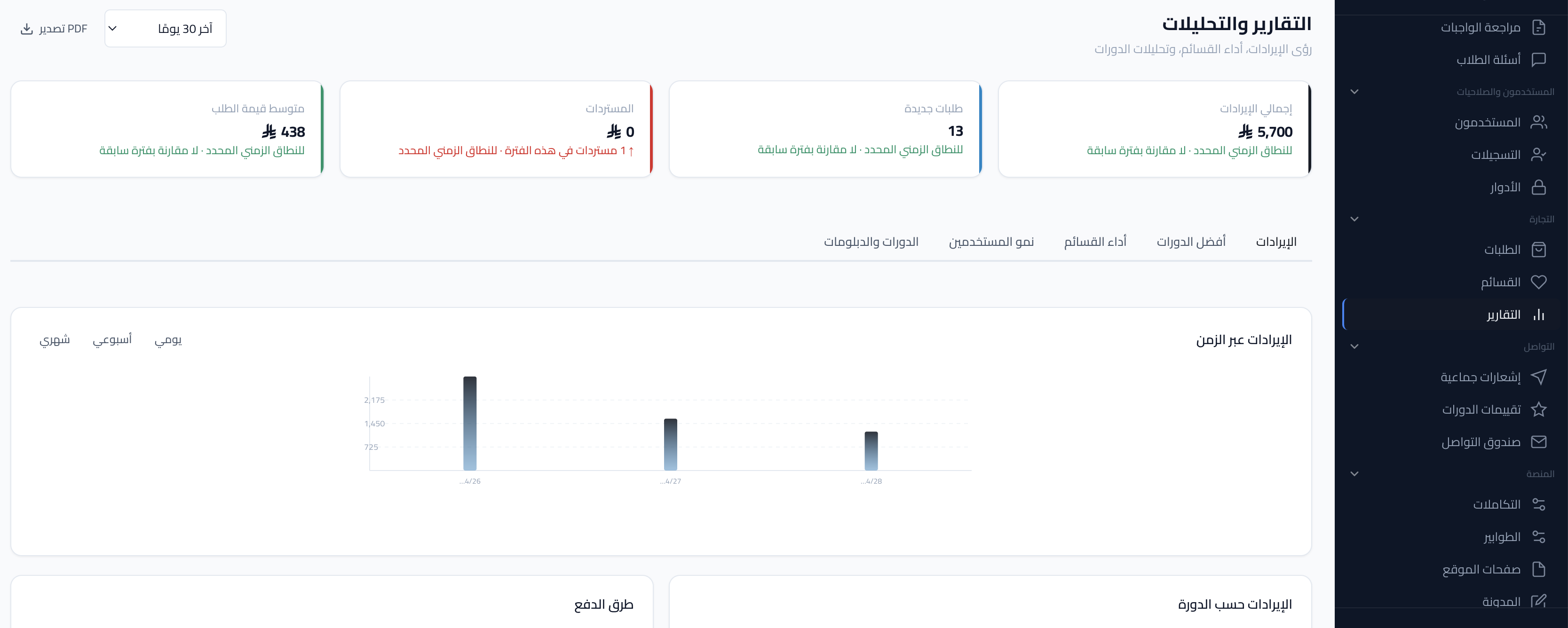
المسار: /admin/reports. عنوان الصفحة: التقارير والتحليلات / Reports & Analytics. تُخزَّن التبويبات والفلاتر في الاستعلام: tab (courses، coupons، students، catalog؛ تبويب الإيرادات هو الافتراضي وقد يُحذَف مفتاح tab من الرابط)، date_from وdate_to (YYYY-MM-DD)، group_by (day | week | month)، وcatalog_filter (published | draft | all) لتقرير الدورات والدبلومات.
الهدف
توفير أرقام قابلة للمقارنة لاتخاذ قرارات تشغيلية: إيرادات الطلبات المدفوعة، توزيعها حسب الدورة وطريقة الدفع، أداء القسائم، نمو الحسابات ونشاط المتعلّمين، وملخّص تسجيلات الكتالوج (دورة/دبلوم).
متى يفتحها المشرف أو الإدارة؟
- اجتماع أسبوعي أو شهري لمتابعة الأداء — استخدموا نطاقاً مثل آخر 7 أيام / Last 7 Days أو نطاق مخصص / Custom Range مع تجميع أسبوعي / Group by: Weekly في تبويبي الإيرادات ونمو المستخدمين.
- تحضير ملخّص لجهة شريكة (تصدير PDF للتبويب المعروض).
- مقارنة حملتين عبر تغيير نطاق التاريخ وإعادة التحميل.
التبويبات والمحتوى (محقّق في الواجهة)
-
1الإيرادات / Revenueمخطط الإيرادات عبر الزمن / Revenue Over Time (طلبات بحالة paid فقط)، أزرار التجميع داخل البطاقة: يومي / أسبوعي / شهري، بطاقات KPI: إجمالي الإيرادات، طلبات جديدة، المستردات، متوسط قيمة الطلب مع تعليق للنطاق الزمني المحدد وعبارة لا مقارنة بفترة سابقة. مخطط طرق الدفع / Payment Methods. قسم الإيرادات حسب الدورة يعرض أشرطة أفقيّة لأعلى الدورات بمبلغ شامل الضريبة لكل دورة (ليس جدولاً بأعمدة الضريبة المنفصلة). تفصيل الطلبات المدفوعة لكل دورة في جدول يظهر من تبويب أفضل الدورات (انظر الخطوة التالية).
-
2أفضل الدورات / Top Coursesجدول بأعمدة: الترتيب، الاسم، طلبات مدفوعة، الإيرادات (شامل الضريبة) — حتى ٢٠ صفاً مرتّبة حسب الإيرادات. تنبيه الواجهة: الطلبات المدفوعة والإيرادات ضمن النطاق فقط؛ لا يتضمن معدلات إكمال أو تقييمات.
-
3أداء القسائم / Coupon Performanceجدول ملخّص: القسيمة، الاستخدامات، الخصم الممنوح، الإيرادات المحققة، العائد / ROI، مع تنبيه أن نطاق التاريخ يُطبَّق على تاريخ استخدام القسيمة. زر معاينة تفاصيل عند الحاجة.
-
4نمو المستخدمين / User Growthمخطط تسجيلات مستخدمين جدد، KPIs: إجمالي المستخدمين، جديد في النطاق، نشطون شهريًا، معدل الاحتفاظ. إطار تفاصيل إضافية يوضّح أن مصدر التسجيل وحالة المتعلّم التفصيلية ليستا في واجهة التقارير الحالية.
-
5الدورات والدبلومات / Courses & Diplomasتقرير التسجيل في الدورات والدبلومات — فلاتر نوع العنصر والحالة والبحث في العنوان؛ أعمدة الجدول: النوع، الحالة، العنوان، المسجّلون؛ أزرار معاينة لقائمة الطلاب. الحاشية في الواجهة: الإكمالات والإيرادات لكل عنصر غير مشمولة في تقرير التسجيل هذا.
-
6النطاق الزمني والتصديراختصارات: آخر 7 أيام، آخر 30 يومًا، هذا الشهر، آخر 3 أشهر، هذا العام، أو نطاق مخصص مع حقول من تاريخ / إلى تاريخ. زر تصدير PDF / Export PDF ينزّل لقطة PDF من البيانات المحمّلة فعلياً (jsPDF) — لا يوجد في هذا الإصدار زر تصدير CSV فعّال رغم وجود ترجمة نصية لعبارة «تصدير CSV» في ملف الواجهة (فجوة تطوير إن ظهرت للمستخدم).
قراءة ذكية للأرقام
| الموضوع | توجيه |
|---|---|
| الإيرادات | تبويب «الإيرادات» يعتمد طلبات paid ضمن النطاق؛ راجعوا /admin/orders للتدقيق قبل قرارات مالية نهائية. |
| تسجيل الدورات والدبلومات | عمود المسجّلون يعدّ الطلاب بحالات تشمل النشط وبانتظار إكمال ملف نِلك كما في حاشية التقرير — لا يفصل الواجهة الحالية بين «اشترى» و«سجّل مجاناً» في أعمدة هذا الجدول؛ أي تقسيم بهذا الشكل يحتاج تطويراً أو مصدر بيانات آخر. |
المدونة والصفحات والتواصل
المدونة (قائمة): /admin/blog · مقال جديد: /admin/blog/new · تعديل مقال: /admin/blog/[id]/edit · تعليقات المدونة (قائمة مراجعة): /admin/blog/comments · الصفحات الثابتة: /admin/pages · صفحة جديدة: /admin/pages/new · تعديل صفحة: /admin/pages/[id]/edit · الصفحة الرئيسية العامة ومكوّن الواجهة: /admin/pages/home · صندوق التواصل: /admin/contact-inbox
١٤.١ المدونة — المقالات
الهدف
نشر مقالات تسويقية أو تعليمية تدعم ظهور الأكاديمية في محركات البحث وتبني ثقة المتعلّم قبل الشراء.
متى يستخدمها المشرف أو التسويق؟
عند إطلاق دورة، أو مشاركة قصة نجاح، أو نشر إعلان سياسة أو تحديث للمتعلّمين الحاليين.
خطوات إنشاء ومقال منشور
-
1أنشئوا مقالاً جديداًمن قائمة المدونة في لوحة الإدارة ثم «مقال جديد» (/admin/blog/new).
-
2أدخلوا العنوان بالعربية والإنجليزيةمع الرابط المختصر الذي سيظهر في عنوان المتصفح.
-
3أضيفوا صورة رئيسية ونسخة منسّقة للمحتوىاستخدموا عناوين فرعية وقوائم لتسهيل القراءة على الجوال.
-
4راجعوا المعاينة ثم انشرواتأكّدوا من ظهور المقال في الواجهة العامة بالشكل المتوقع.
المسارات في التطبيق والحقول الفعلية
- قائمة المدونة (/admin/blog): عدّادات من بيانات القائمة الحية، عمود المشاهدات للمقالات المنشورة (عدّ زيارات صفحة المقال العامة /blog/…)، وحالة «مجدول» تُشتق من تاريخ نشر مستقبلي رغم أن الحقل في واجهة البرمجة يبقى
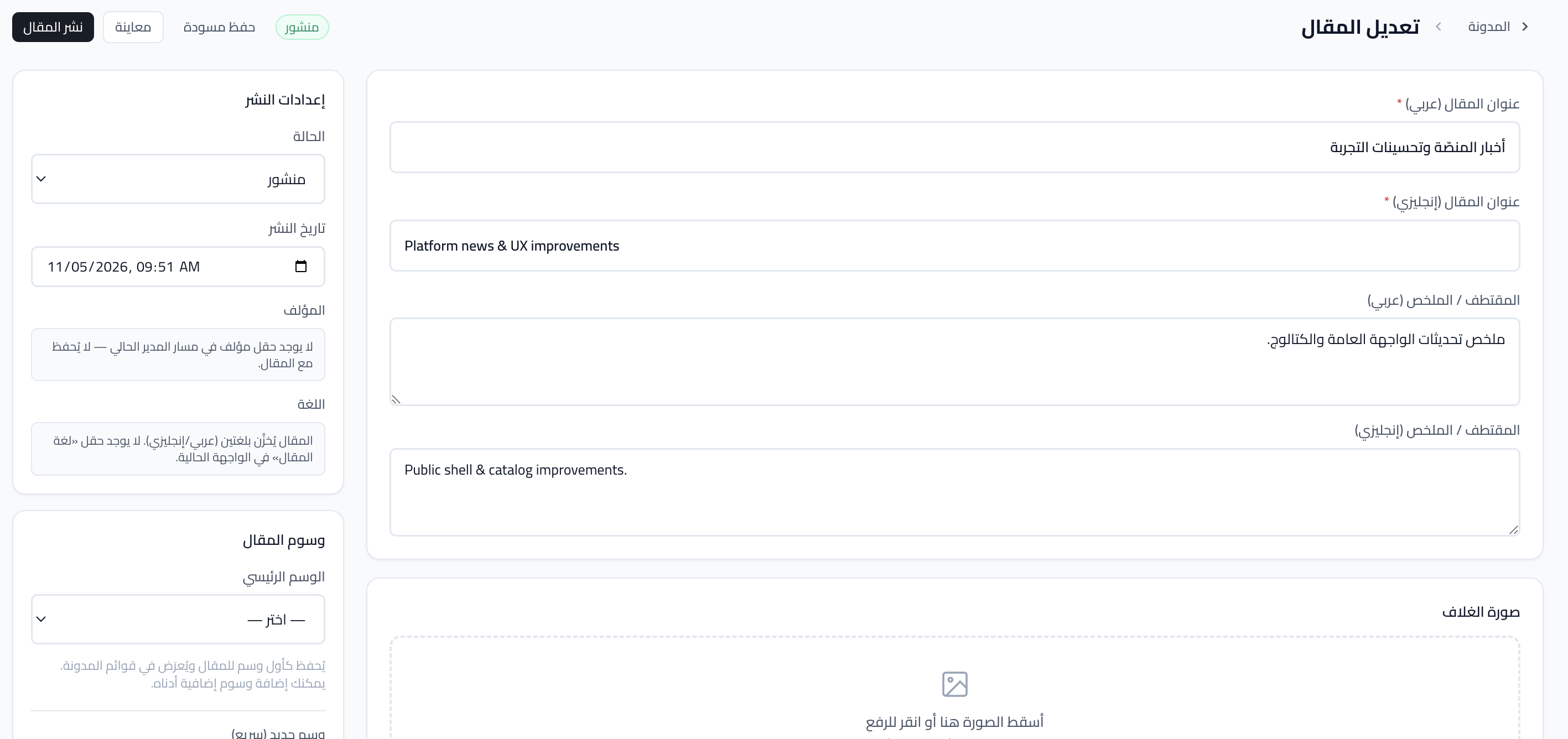
published. - محرّر المقال (/admin/blog/new أو /admin/blog/[id]/edit): عنوان ومقتطف ونص غني بالعربية والإنجليزية، صورة غلاف، مسار slug (أحرف إنجليزية صغيرة وأرقام وشرطات)، حالة النشر مسودّة / منشور / مجدول مع حقل تاريخ ووقت عند الجدولة، معاينة SEO، وسوم المقال عبر واجهة «الوسم الرئيسي» وقائمة وسوم إضافية (يُحفظ الترتيب كأول وسم = رئيسي في القائمة)، اختيار دورة مرتبطة لزر «التسجيل» العام إن وُجدت، ومعاينة المقال في نافذة جديدة.
- لا حقل مؤلف في واجهة برمجة المدونة الحالية — عناصر اختيار المؤلف/اللغة في الواجهة للعرض فقط ولا تُحفظ مع المقال.
pending / approved / rejected) وروابط المقال — لا توجد في هذه الشاشة أزرار اعتماد أو رفض؛ أي سياسة اعتماد خارج هذا المسار تنسَّق مع جهة التوفير أو إجراءاتكم التشغيلية. «فئة» مقابل «وسم»: لا يوجد جدول تصنيفات مدونة منفصل عن وسوم المقال؛ «الوسم الرئيسي» في المحرّر يعني أول وسم في الترتيب المحفوظ. الصفحة الرئيسية: عرض تدوينات على الواجهة العامة يضبط من مكوّن النوع blogs في /admin/pages/home مع حد أعلى لعدد المقالات؛ لا يوجد مكوّن منفصل باسم مقالات مميزة (featured_blog).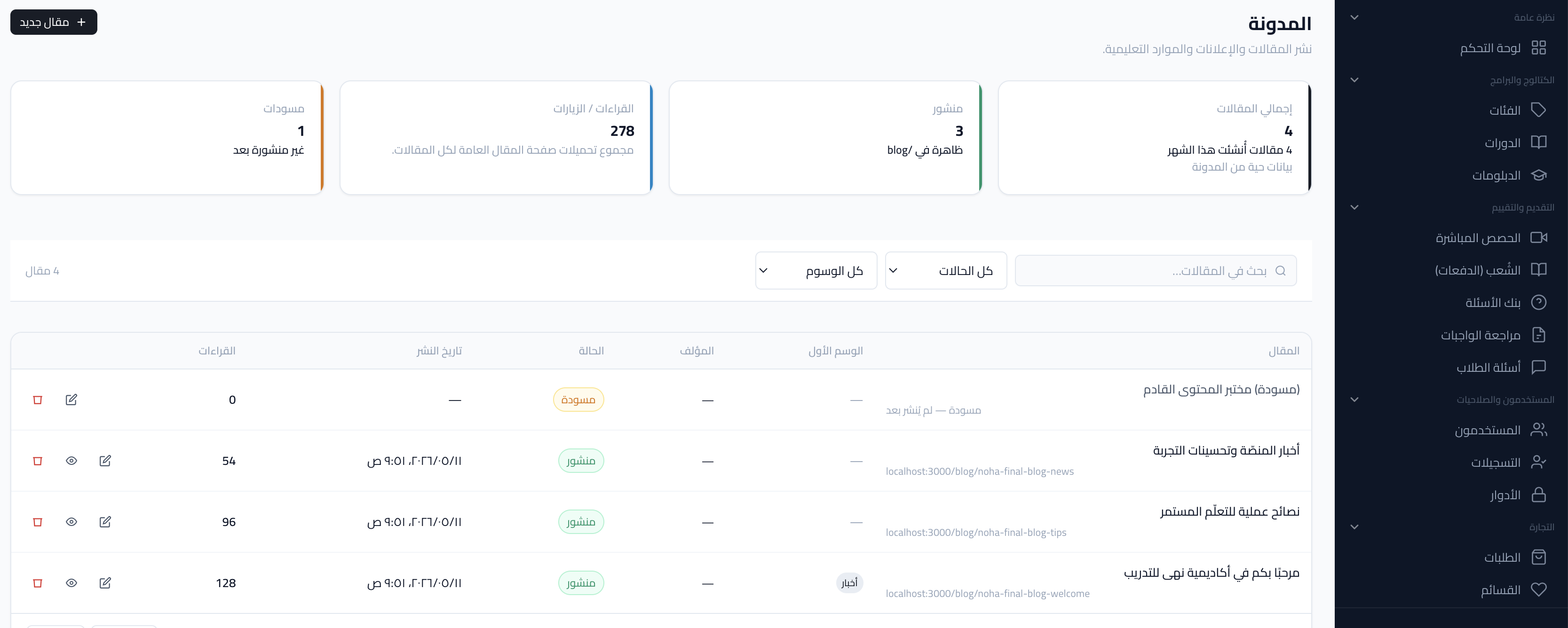
تعليقات المدونة
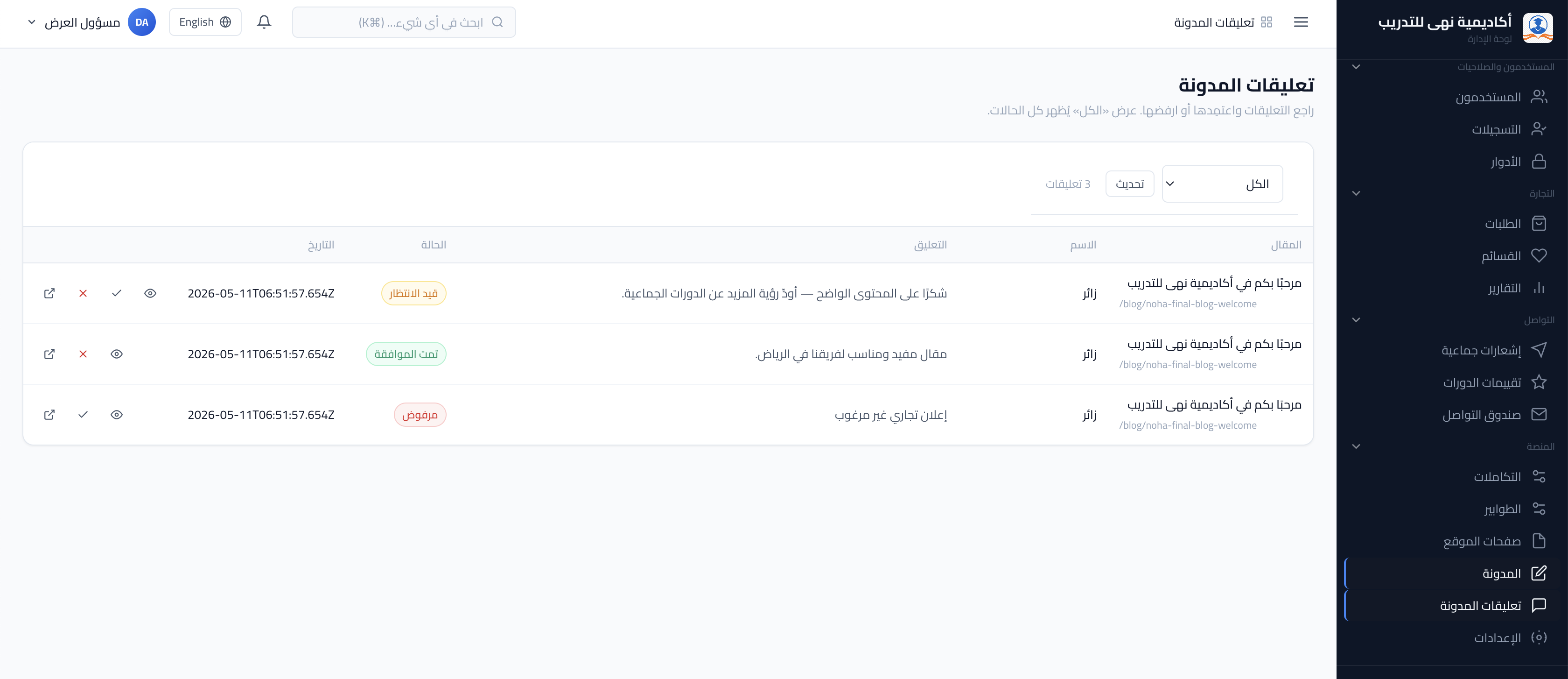
المسار: /admin/blog/comments — قائمة مع تصفية حسب الحالة (pending / approved / rejected) وعرض المقال والمؤلّف والنص والتاريخ، مع إمكانية التحديث اليدوي. لا توجد في هذه الشاشة أزرار اعتماد أو رفض للتعليقات. على الواجهة العامة، يظهر للزائر التعليقات المعتمدة فقط؛ التعليقات الجديدة تُسجَّل كقيد المراجعة حتى تُعالَج وفق إجراءاتكم.
١٤.٢ الصفحات الثابتة
الهدف
صفحات مثل «من نحن» أو «الشروط والأحكام» أو صفحات هبوط ثابتة تقلّل تكرار الإجابة عن الأسئلة الشائعة.
مسار التطبيق الحالي لإدارة الصفحات الثابتة: /admin/pages (قائمة الصفحات)، /admin/pages/new لإنشاء صفحة، ثم /admin/pages/[id]/edit للتحرير. حقول الحفظ تشمل المسار slug، العنوان والنص الغني بالعربية والإنجليزية، عناوين ميتا اختيارية، ترتيب العرض، نوع الصفحة (policies أو info)، والحالة (draft أو published). صورة OG في المحرّر حالياً عنصر واجهة بدون حقل مطابق في واجهة برمجة الصفحات (عرض/تجربة فقط).
صفحة الصفحة الرئيسية العامة (/admin/pages/home): تضبط خلفية شاشات الدخول، شركاء النجاح، وتكوين الواجهة العامة (public_theme_config) بما في ذلك ترتيب وإعدادات مكوّنات الصفحة الرئيسية؛ من بينها مكوّن المدونة بنوع blogs مع حد أعلى لعدد المقالات المعروضة (1–24). لا يوجد مكوّن منفصل باسم «مقالات مدونة مميزة» (featured_blog) — راجع الملاحظة في قسم المدونة أعلاه.
١٤.٣ صندوق رسائل التواصل
الهدف
استقبال رسائل «تواصل معنا» من الموقع العام وتوجيهها لفريق يمكنه الردّ باسم الأكاديمية خلال وقت محدّد.
حالة الرسالة وسير العمل
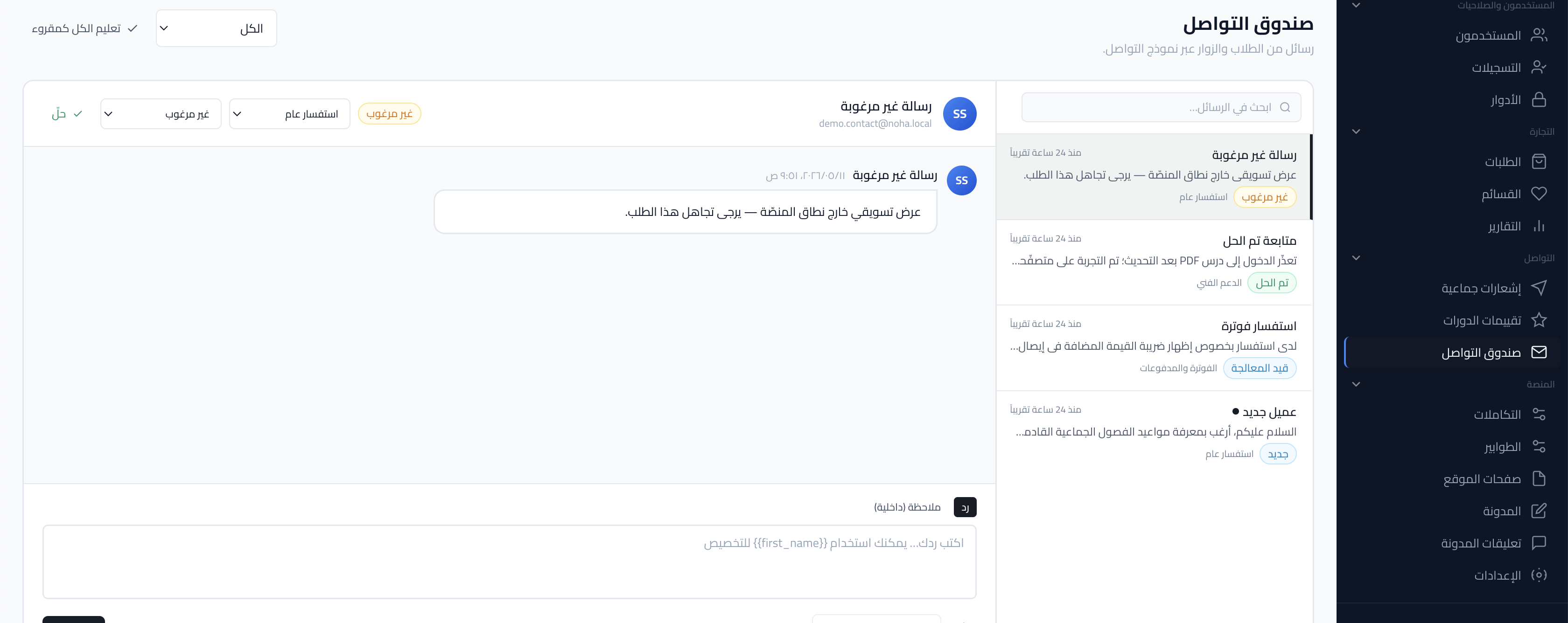
كل رسالة لها حالة سير عمل واحدة: جديد، قيد المعالجة، تم الحل، أو غير مرغوب. يمكن تصفية قائمة الصندوق من الخادم حسب المجلد (الكل، غير المقروءة، مفتوحة، تم الحل، غير مرغوب) وتغيير الحالة من تفاصيل الرسالة. يدعم الطلب الإداري أيضاً تصفية بحسب سبب الاستفسار، والرسائل التي لم تُقرأ بعد، والرسائل ذات محادثة مفتوحة — حيث تُفعَّل هذه المعاملات في نسختكم.
خطوات العمل
-
1افتحوا صندوق الرسائلمن المسار الموضّح أعلاه.
-
2فرّقوا بين الطلبات العاجلة والعامةالدفع والتسجيل يُحالان غالباً لفريق العمليات لا للتسويق فقط.
-
3ردّوا من قالب موحّديحترم هوية منصة نهى ويذكر أوقات الاستجابة المتوقعة.
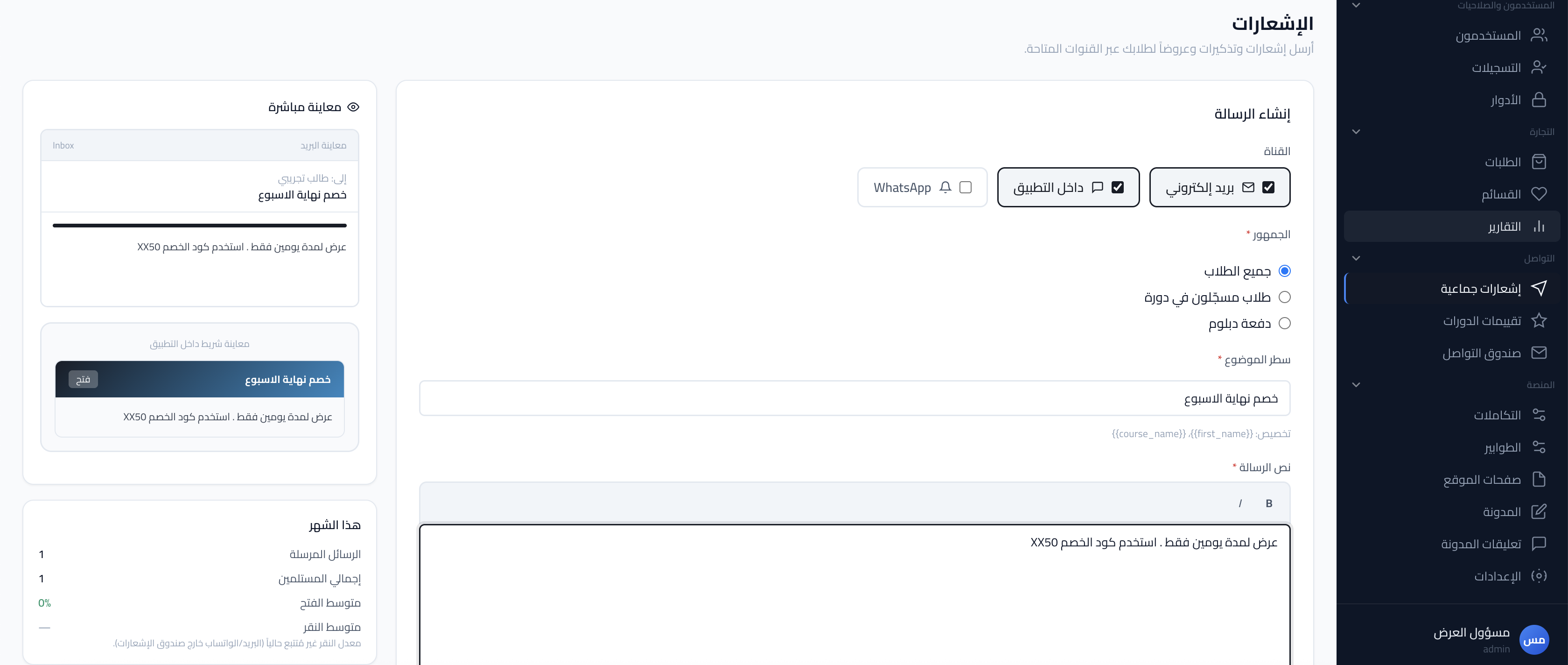
الإشعارات
صندوق الإشعارات (داخل التطبيق للمشرف): /admin/notifications · إعدادات أنواع الإشعارات والقنوات: /admin/notification-settings · بث إشعار جماعي: /admin/notifications/broadcast
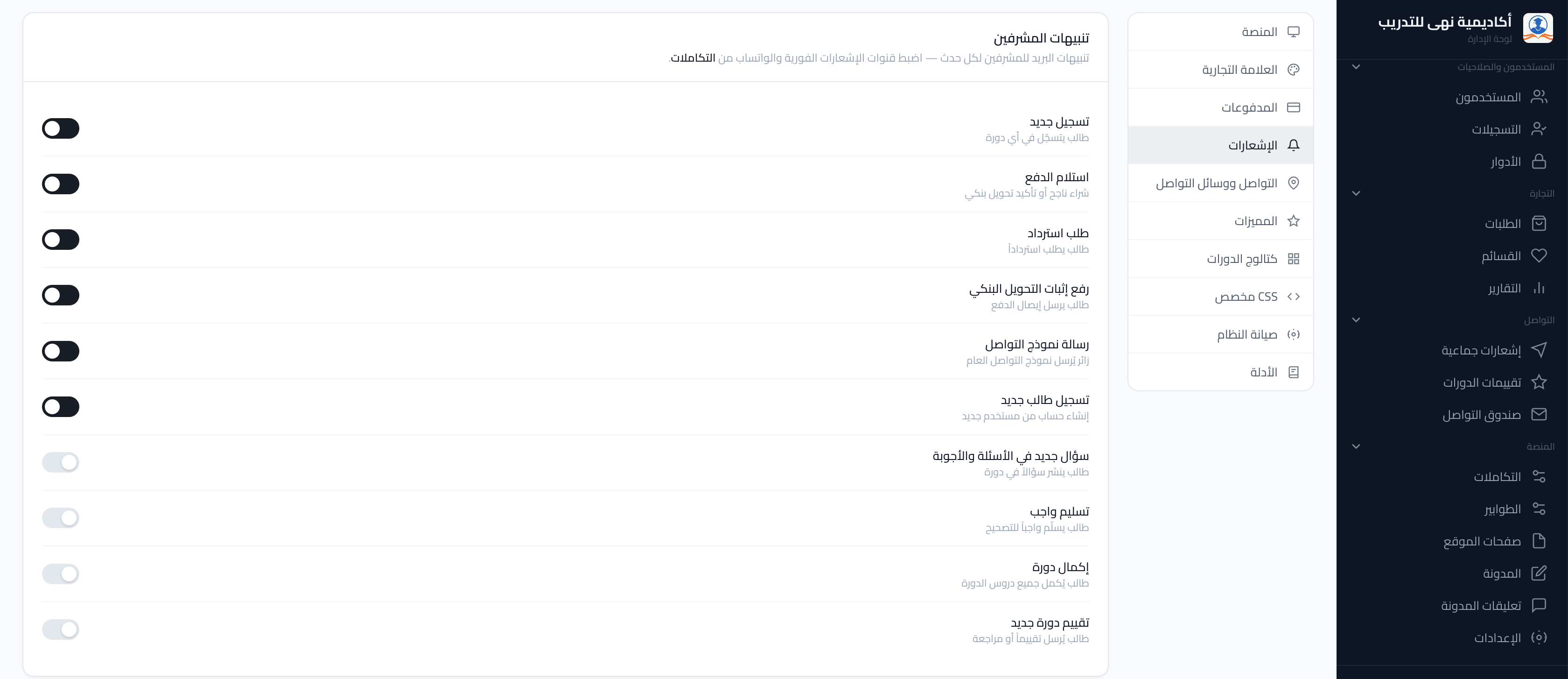
كل مسار له غرض مختلف: صندوق الإشعارات يعرض ما وصل إلى حسابكم الإداري داخل المنصة (مثل صندوق وارد الطالب). إعدادات أنواع الإشعارات تضبط تفعيل كل نوع حدث على مستوى المنصة مع تفصيل القنوات (داخل التطبيق، البريد، واتساب عند التفعيل) وتشمل أيضاً أحداث التنبيه الإداري (admin_alerts) وملخّص البريد الإداري الدوري. بث إشعار يركّز على رسالة واحدة موجّهة لجمهور محدّد.
الهدف
إبلاغ المتعلّمين والمدربين بالأحداث المهمة (تأكيد الطلب، تذكير بواجب، إلخ)، مع إمكانية إرسال تنبيه عام عند حاجة الأكاديمية لإعلان طارئ أو تحديث سياسة.
متى يستخدمها المشرف؟
- إعداد السياسة الافتراضية عند إطلاق المنصة: أي رسائل تُرسل تلقائياً وأيها يُوقف لتقليل الإزعاج.
- إرسال إعلان قصير لكل الحسابات أو لفئة محددة بعد موافقة الإدارة.
- مراجعة شكوى «لم أصلني رسالة» بالتنسيق مع البريد أو الرسائل النصية إن كانت مفعّلة.
خطوات ضبط الإشعارات التلقائية
-
1افتحوا صفحة إعدادات أنواع الإشعاراتراجعوا قائمة الأنواع المعروضة لديكم.
-
2فعّلوا أو أوقفوا النوع حسب سياسة المؤسسةمثلاً الإبقاء على تأكيد الطلبات وإيقاف بعض التذكيرات غير الضرورية إن رغبتم.
-
3اختبروا بطلب تجريبيبعد حفظ التغيير، نفّذوا حدثاً حقيقياً يطابق نوع الإشعار (مثل تسجيل تجريبي أو تسليم واجب) وراقبوا صندوق الإشعارات داخل التطبيق أو البريد بعد بضع دقائق — زمن الظهور يتبع الطوابير الخلفية وليس استجابة فورية لنقرة واحدة.
إرسال إشعار عام (بث)
من صفحة بث إشعار (/admin/notifications/broadcast): يُكتب عنوان ونصّ باللغة الحالية للواجهة ويُنسَخ تلقائياً إلى الحقول ثنائية اللغة (title_ar/title_en وbody_ar/body_en) عند الإرسال. القنوات: اختيار واحد أو أكثر من داخل التطبيق، البريد، واتساب (واتساب يتبع نفس قيود التكامل أعلاه). الجمهور: جميع الطلاب؛ أو طلاب مسجّلون في دورة محدّدة مع إمكانية اختيار شعبة (دفعة) للدورات ذات نموذج «مباشر/دفعة» فقط؛ أو دفعة دبلوم (اختيار برنامج ثم الدفعة). التسليم: فوري أو مجدول — الجدولة تُحوَّل إلى وقت UTC مع اختيار منطقة زمنية (افتراضياً آسيا/الرياض)، ويشترط الخادم أن يكون الموعد بعد 30 ثانية على الأقل وبحد أقصى 366 يوماً؛ عند الجدولة يُعاد الاستدعاء عبر طابور التنفيذ المؤجّل.
تقييمات الدورات
المسار: /admin/ratings
الهدف
إدارة مراجعات النجوم والتعليقات التي يتركها المتعلّمون بعد الدورة — فقط المراجعات المعتمدة تدخل في متوسط التقييم المعروض في الكتالوج.
حالات المراجعة
| الحالة | المعنى |
|---|---|
قيد المراجعة (pending_moderation) | وصلت من المتعلّم ولم تُعتمد بعد — لا تظهر علناً. |
معتمدة (approved) | تُحسب في المتوسط وتظهر للزوار. |
مخفية (hidden) | لا تُعرض — للمحتوى غير اللائق أو المخالف للسياسة. |
خطوات الاستخدام
-
1راجعوا نظرة عامةمتوسط المنصة وتوزيع النجوم (١–٥) للمراجعات المعتمدة؛ جدول الدورات يعرض حتى ١٠ دورات حسب النشاط.
-
2صفّوا القائمةحسب الحالة (الكل، معتمدة، قيد المراجعة، مخفية) أو حسب الدورة.
-
3اعتمدوا أو أخفوازر اعتماد للمراجعات المعلّقة؛ إخفاء لإزالة مراجعة من العرض العام.
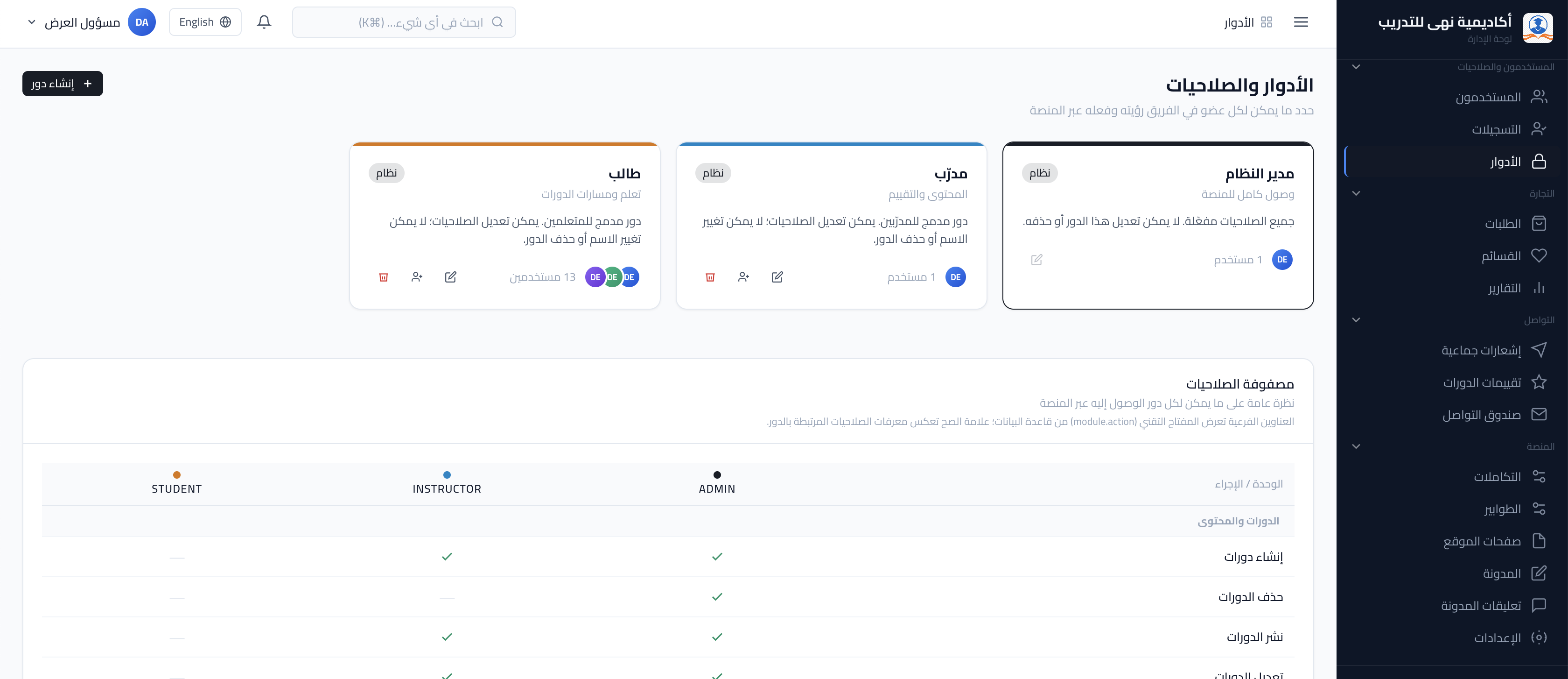
الأدوار والصلاحيات
المسار المرجعي: /admin/roles
الهدف
تحديد من يستطيع الدخول إلى أجزاء من لوحة الإدارة أو تنفيذ إجراءات حساسة، بحيث لا يملك كل موظف صلاحية كاملة تؤثر على المدفوعات أو بيانات المتعلّمين.
متى يستخدمه صاحب الأكاديمية أو المشرف الأعلى؟
- عند توظيف منسّق دورات، أو محاسب للطلبات، أو مدرب يحتاج صلاحيات محدودة فقط.
- عند تغيير هيكل الفريق أو إنهاء خدمات موظف يملك حساباً إدارياً.
أدوار جاهزة مقابل مخصّصة
| الدور | غالباً يشمل |
|---|---|
| مشرف | إعدادات واسعة للمنصة والدورات والطلبات — يُمنح بحرص لعدد قليل من الأشخاص. |
| مدرب | لوحة المدرب فقط: الدورات المُعيَّنة، الواجبات، الأسئلة، الجلسات الحية. |
| متعلّم | واجهة التعلّم والشراء دون دخول لوحة الإدارة. |
| دور مخصّص | يُنشأ من /admin/roles باسم اختياري ثم تُربَط به صلاحيات جزئية من المصفوفة التي تُحمَّل من الخادم (GET /api/v1/admin/roles) وتُجمَّع حسب وحدات النظام (module.action). يُعرض عدد الصلاحيات على بطاقة الدور؛ يمكن تعيين المستخدمين من نفس الصفحة بعد البحث عن البريد أو الهاتف. |
خطوات تعيين دور لمستخدم
-
1افتحوا صفحة الأدوار والصلاحياتالمسار /admin/roles — إنشاء/تعديل الأدوار، مصفوفة الصلاحيات، وتعيين الأدوار للمستخدمين عبر البحث.
-
2اختاروا المستخدم والدور المناسبثم احفظوا التغيير.
-
3اطلبوا من الموظف تسجيل الخروج والدخولصلاحيات التفاصيل في الجلسة الحالية مأخوذة من رمز الدخول القصير الأجل؛ بعد تغيير الأدوار على الخادم قد لا تظهر الصلاحيات الجديدة للمستخدم فوراً في كل الشاشات حتى تُجدَّد الجلسة (مثلاً تسجيل الخروج ثم الدخول، أو انتظار انتهاء مهلة الجلسة القصيرة ثم أي عملية تجدّد الرمز تلقائياً).
التكاملات الخارجية والإعدادات المتقدمة
التكاملات: /admin/integrations · إعدادات متقدمة للمظهر قد تكون ضمن: /admin/settings
الهدف
ربط منصة نهى بأدوات تعمل خارج الواجهة الأساسية: قياس الزيارات والحملات، قنوات التواصل الرسمية، ومنظومة هيئة تقويم التعليم والتدريب عند التفعيل — دون أن يضطر المتعلّم لمعرفة هذه التفاصيل.
متى يدخل المشرف هذا القسم؟
- عند إطلاق حملة إعلانية وتريدون قياس النتائج بدقة.
- عند ربط قناة واتساب للأعمال أو ما يعادلها لخدمة المتعلّمين.
- عند تحديث إعدادات منظومة متطلبات التعلّم الرسمية بالتنسيق مع جهة التوفير.
مكوّنات شائعة في مركز التكامل
| الموضوع | ملاحظة للأكاديمية |
|---|---|
| وسم الموقع لقياس الحملات | يُعدّ عادةً بالتنسيق مع مسؤول التسويق أو وكالة خارجية؛ النتائج تُقرأ في أداة التحليلات وليس داخل منصة نهى بالكامل. |
| واتساب للأعمال أو قنوات مشابهة | تُستخدم لاستقبال استفسارات المتعلّمين وفق سياسة الخصوصية لديكم. |
| منظومة هيئة تقويم التعليم والتدريب | تُدار بالتنسيق مع الإعداد التشغيلي الرسمي — راجعوا قسم «منظومة NELC» في هذا الدليل. |
| تنسيقات إضافية للمظهر | قد تؤثر على كل الصفحات؛ يُفضّل أن يعدّها من يفهم التصميم أو تحت إشرافكم حتى لا تتعارض مع الهوية. |
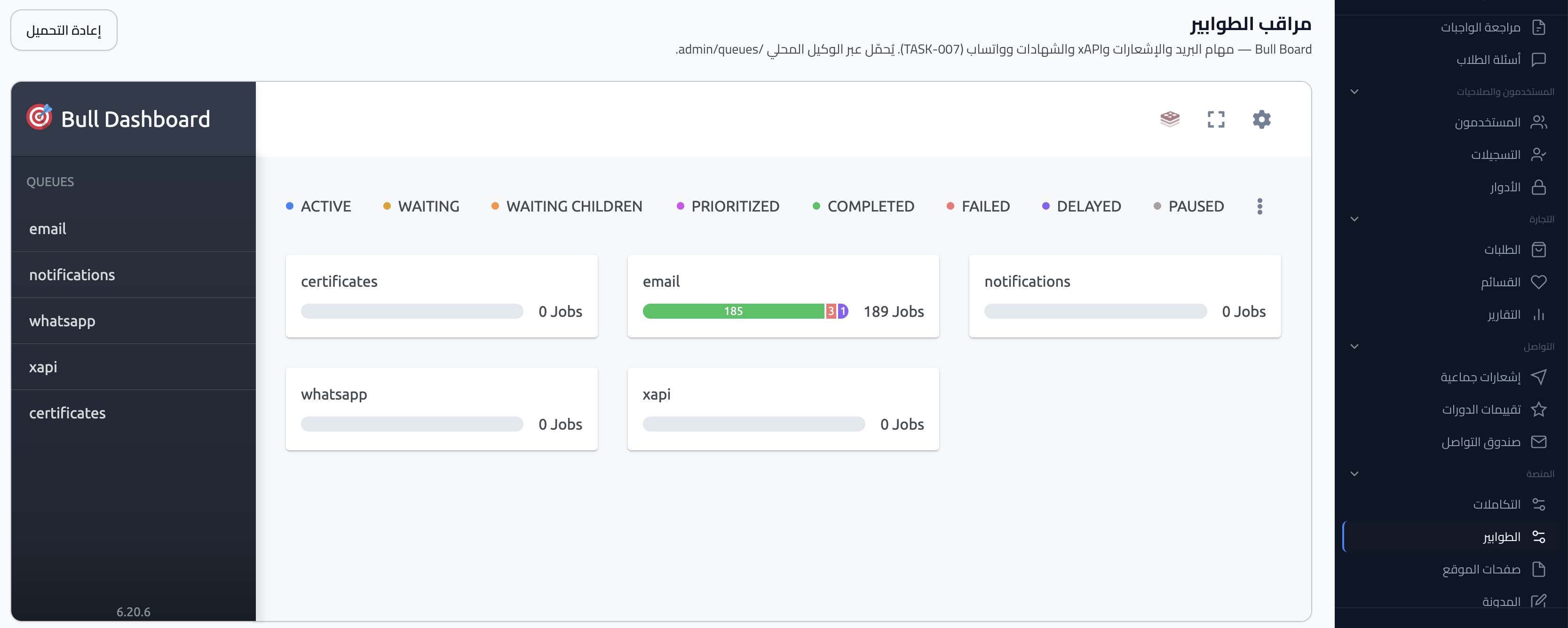
مراقب الطوابير
المسار: /admin/queue-monitor · الوكيل الداخلي: /admin/queues
الهدف
عرض حالة طوابير المهام التي ينفّذها الخادم في الخلفية: البريد، الإشعارات داخل التطبيق، رسائل xAPI لـ NELC، الشهادات، واتسApp، والمهام المجدولة — دون انتظار فوري في المتصفح عند كل حدث.
متى يفتحها المشرف أو الدعم؟
- شكوى «لم يصل البريد/الإشعار» بعد أكثر من دقائق معقولة.
- تأخير في مزامنة NELC أو إصدار الشهادات بعد إتمام الدورة.
- بعد حملة بث جماعي كبيرة — للتحقق من اكتمال الطابور.
خطوات الاستخدام
-
1افتحوا مراقب الطوابيرمن القائمة ← المنصة ← الطوابير. تُجهَّز جلسة Bull Board تلقائياً لحساب المشرف.
-
2راجعوا الطوابير الفاشلة (Failed)افتحوا تفاصيل المهمة لمعرفة سبب الفشل (بريد، مزوّد، بيانات ناقصة).
-
3أعيدوا المحاولة أو أبلغوا الدعم الفنيمهام NELC المعقّدة قد تُعاد من مودال NELC؛ لبقية الطوابير نسّقوا مع فريق التوفير عند تكرار الفشل.
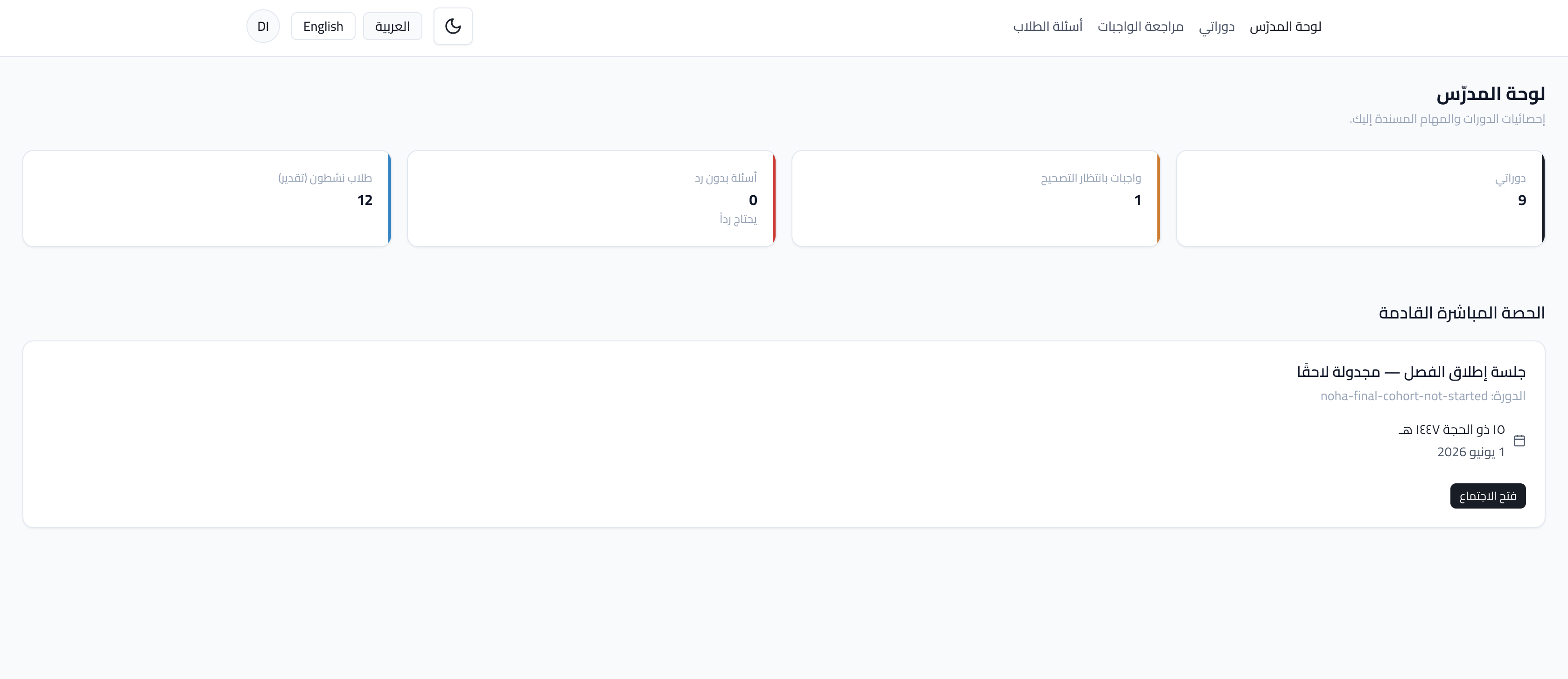
لوحة تحكم المدرب
المسار المرجعي: /instructor/dashboard
الهدف
تجعل لوحة المدرب أولويات يومه واضحة: ماذا يحتاج تصحيحاً، أين تُطرح أسئلة جديدة، وما هو موعد أقرب التزام مباشر — دون الانتقال بين كل الدورات يدوياً.
متى يفتحها المدرب؟
في بداية كل يوم عمل، أو قبل جلسة مباشرة، أو عند توقّع موجة تسليمات للواجب بعد موعد نهائي.
ما الذي يراه المدرب هنا؟
ملخصاً رقمياً: عدد الدورات المسندة، واجبات بانتظار التصحيح، أسئلة بدون رد في Q&A، تقدير للطلاب النشطين، ثم قسم منفصل لأقرب جلسة مباشرة. إن كان المدرب مساعد مدرّس (co-teacher) تُعرض لافتة تذكّر بأن صلاحيات التصحيح قد تختلف عن المدرّس الرئيسي.
| البطاقة | ما تعني للمدرب |
|---|---|
| الدورات المُعيَّنة | نطاق مسؤوليته التدريسية داخل منصة نهى — لا يشمل دورات لم يُربَط بها. |
| واجبات تنتظر التصحيح | يجب فتحها والردّ بالدرجة أو الملاحظة قبل أن يستمر المتعلّم بسلاسة. |
| أسئلة بدون رد (Q&A) | عدد مواضيع الأسئلة والأجوبة التي لم يُردَّ عليها بعد في الدورات المسندة — يُفتح التفاصيل من /instructor/qa. |
| طلاب نشطون (تقدير) | مؤشر تقديري من لوحة المدرب؛ لا يُفترض أنه يطابق كل تقارير الإدارة. |
| الحصة المباشرة القادمة | أقرب درس من نوع جلسة مباشرة مع رابط الاجتماع؛ إن لم توجد حصص تُعرض رسالة «لا توجد حصص مجدولة». |
ما يستطيع المدرب فعله من لوحة المدرب
- الانتقال السريع إلى الواجبات والأسئلة من الاختصارات أو القائمة الجانبية.
- متابعة الدورات التي عُيِّن إليها فقط.
ما لا يستطيع المدرب فعله مقارنةً بالمشرف
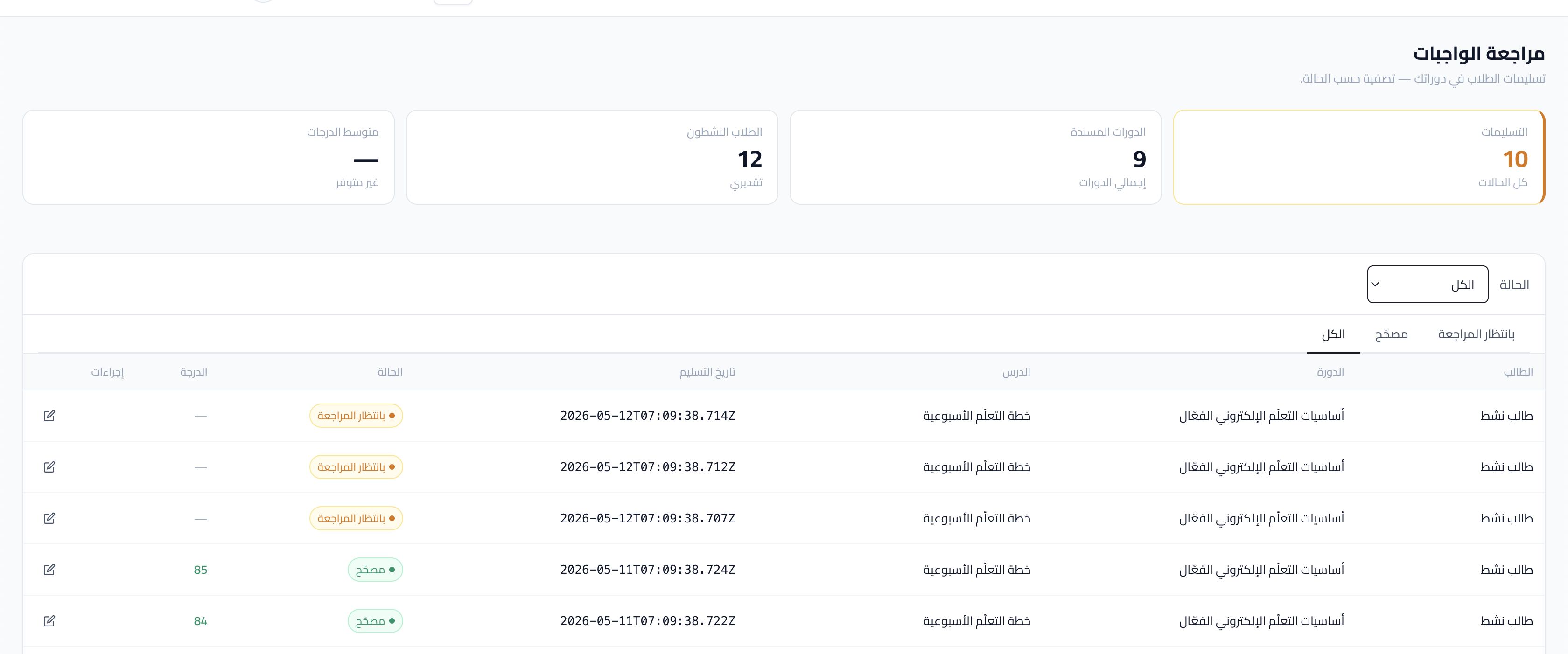
تصحيح الواجبات
المسار المرجعي: /instructor/homework · للمشرف على كل الدورات: /admin/homework
الهدف
تمكين المدرب من مراجعة تسليمات الواجب المرتبطة بدوراته، وتقييمها بعدالة، وتسجيل الدرجة والملاحظات بحيث يتلقّى المتعلّم رداً واضحاً يدعم استمراره في المنهج.
متى يستخدم المدرب هذه الصفحة؟
- عندما تظهر لديه واجبات «معلّقة» في لوحة المدرب أو في القائمة الجانبية.
- بعد انتهاء موعد التسليم عندما يتوقع موجة تسليمات جديدة.
- قبل إعلان درجات الفصل أو قبل شهادة الإتمام إن كان الواجب شرطاً تعليمياً لدى مؤسستكم.
ما الذي يراه المدرب في القائمة؟
يصل المدرب من القائمة الجانبية ← الواجبات (/instructor/homework). تُعرض صفوف التسليمات غير المصحّحة للدورات المسندة فقط، مع أعمدة الطالب والدورة والدرس وتاريخ التسليم، وأزرار تحميل عند وجود ملف وتقييم لفتح نموذج الدرجة والملاحظات. لا توجد حالياً في الواجهة تصفية إضافية حسب الدورة أو الأقدمية — التنقّل عبر ترقيم الصفحات (حجم صفحة 20).
homework.manage في جلسة المستخدم؛ بدونها يظهر تنبيه أن التصحيح يتطلّب إذن إدارة الواجبات (قد ينطبق على بعض مساعدي التدريس حسب إعداد الأدوار).خطوات التصحيح
-
1اضغط على «تقييم» لفتح نموذج التصحيحفي حالة رفع ملف: زر لتحميل الملف. في حالة نص: يظهر في النموذج بعد الفتح.
-
2راجع عمل الطالباقرأ/شاهد التسليم وقيِّمه وفق معايير الدرس.
-
3أدخل الدرجة والملاحظةأدخل الدرجة (من الدرجة الكاملة المحددة في الدرس) وأي ملاحظة للطالب.
-
4احفظ التصحيحيُحدَّث التسليم كحالة «تم التصحيح» ويصل المتعلّم بالدرجة والملاحظات عبر الإشعارات أو صفحة الدرس.
الحقول والقرارات المهمة
| العنصر | ملاحظة للمدرب |
|---|---|
| الدرجة | لا تتجاوز عادةً «الدرجة الكاملة» المعرفة للواجب في الدرس؛ إن أوشكت على تجاوزها، راجعوا تعريف الواجب أو تواصلوا مع المشرف. |
| ملاحظة للمتعلّم | يُفضّل أن تكون محددة ومشجّعة؛ تُترجم إلى تجربة أوضح من مجرد رقم. |
| نوع التسليم | ملف مرفوع أو نص مكتوب حسب إعداد الدرس — راجعوا المحتوى كما يظهر للمتعلّم. |
ما لا يستطيع المدرب فعله مقارنةً بالمشرف
لا يغيّر المدرب عادةً تعريف الواجب نفسه (الصياغة، الموعد النهائي، الدرجة القصوى) إذا كان ذلك من صلاحيات بناء المنهج في لوحة الإدارة. لا يصل إلى طلبات الدفع أو سياسات الخصم. إن احتجتم تعديلاً هيكلياً للواجب، يُنسَّق مع المشرف أو مع من يملك صلاحية تحرير المنهج.
الأسئلة والأجوبة في الدروس
المسار المرجعي: /instructor/qa
الهدف
تمكين المدرب من الإجابة عن استفسارات المتعلّمين أثناء الدرس في مساحة منظّمة، بحيث لا تُطرَح الأسئلة الخاصة بالدرس في قنوات غير رسمية فقط، ويُحفَظ سجل يمكن الرجوع إليه لاحقاً.
متى يستخدم المدرب هذه الصفحة؟
- عندما ترتفع أعداد الأسئلة الجديدة في لوحة المدرب أو في تنبيهاتكم الداخلية.
- قبل الجلسة الحية أو بعد إطلاق درس جديد عندما يتوقع ضجة أسئلة.
- عندما يطلب المشرف صاحب الدورة الالتزام بزمن أقصى للرد على المحادثات التعليمية.
ما الذي يراه المدرب؟
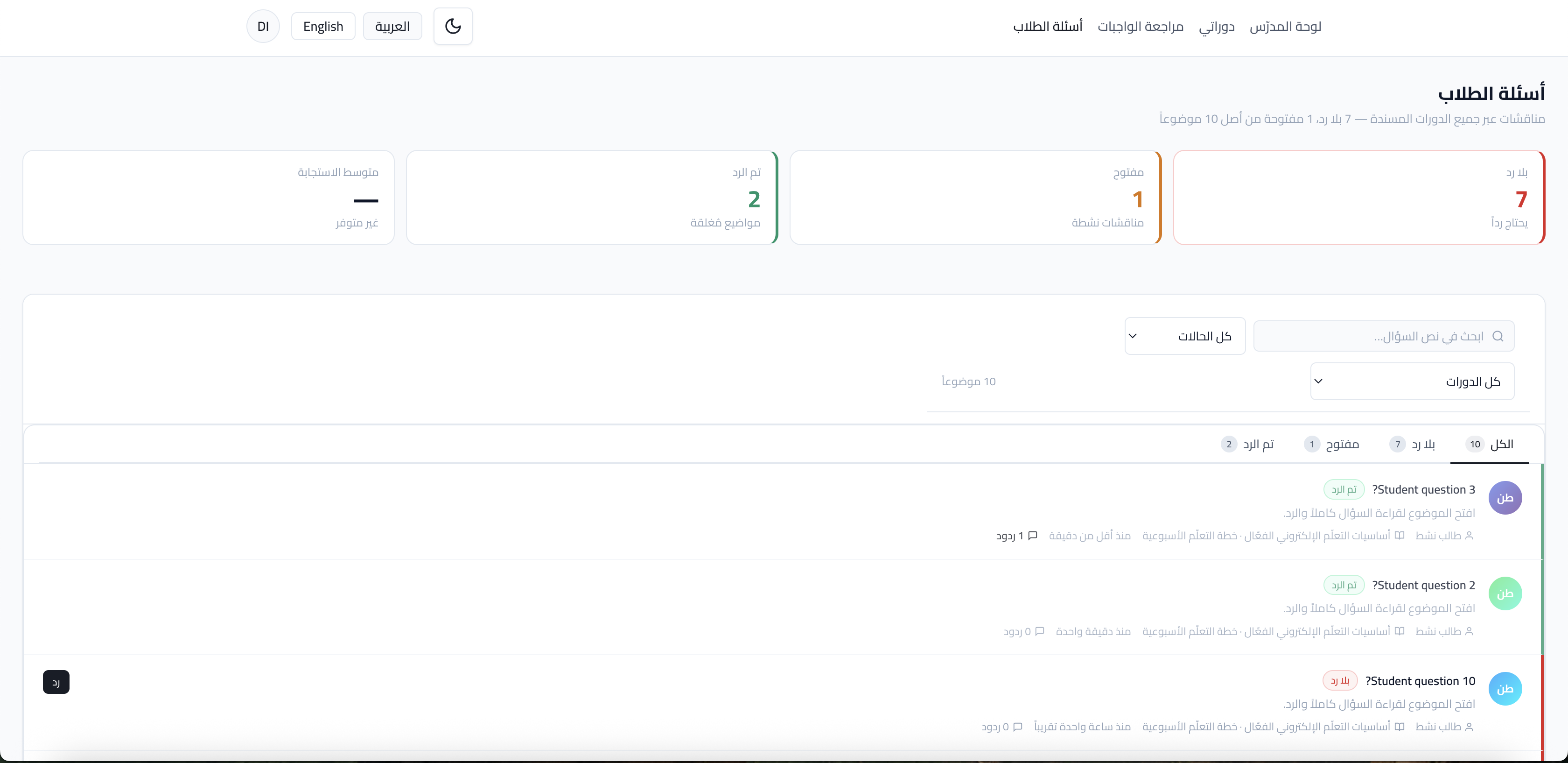
صفحة /instructor/qa تعرض مواضيع الأسئلة والأجوبة عبر الدورات المسندة: بلاطات KPI لـ بلا رد ومفتوح وتم الرد (حيث «تم الرد» يعني الموضوع مُعلَم كمنتهٍ is_resolved، و«مفتوح» يعني وُجد رد لكن الموضوع لم يُغلَق بعد، و«بلا رد» يعني منشور الطالب فقط)، تبويبات للتبديل بين الكل/بلا رد/مفتوح/تم الرد، قائمة منسدلة كل الدورات للتصفية، وحقل بحث نصّي (يُطبَّق بعد توقف قصير عن الكتابة). يُحمّل حتى 200 موضوعاً للفرز محلياً ثم ترقيم صفحات داخل الواجهة — إذا تجاوزت الأسئلة هذا الحد فالأرقام تعكس العيّنة المحمّلة وليس بالضرورة إجمالي الخادم.
خطوات العمل المعتادة
-
1افتح قائمة الأسئلة والأجوبة من لوحة المدربأو من الاختصار في لوحة التحكم عندما يظهر عدد الأسئلة الجديدة.
-
2اختَر الموضوع المناسب للدرس والمتعلّمتأكّدوا أن السؤال يخص دورة من اختصاصاتكم؛ إن لم يكن كذلك، أبلغوا المشرف لتنسيق التوجيه.
-
3اكتبوا رداً واضحاً ومختصراًيُفضّل الإشارة إلى جزء من الدرس أو المورد إن نفع ذلك المتعلّمين الآخرين الذين يقرءون نفس الموضوع.
-
4أغلقوا الموضوع أو أضيفوا ردوداً متابعةفي صفحة الموضوع (/instructor/qa/[lessonId]/[threadId]) يظهر زر إغلاق الموضوع (بالإنجليزية: Close Thread) لاستدعاء
resolveعندما يُحلّ السؤال؛ زر إلغاء يعود للقائمة. زرّ إخفاء المنشور يتطلّب صلاحيةqa.moderateوإلا يُعرض تنبيه. أزرار تنسيق نصّية في الشريط تجريبية ولا تُعدّ جزءاً مضموناً من عقد التوفير.
الحقول والقرارات المهمة
| القرار | توجيه عملي |
|---|---|
| تفعيل النقاش على الدرس | يحدّده المشرف عند بناء المنهج؛ إذا لم تظهر مساحة الأسئلة للمتعلّمين، فالمشكلة غالباً في الإعداد وليس في حساب المدرب. |
| بدء موضوع جديد | قد يتمكن المتعلّم أو المدرب من فتح موضوع بحسب إعداد الدرس؛ لا تتركوا الأسئلة الإدارية (استرداد، فاتورة) هنا — وجّهوا المتعلّم لقنوات الدعم الرسمية للأكاديمية. |
| خصوصية المحتوى | تجنّبوا نشر بيانات حساسة في رد علني؛ اطلبوا التواصل الخاص عبر القناة المعتمدة عند الحاجة. |
ما يملكه المشرف ولا يعتمد على المدرب فيه
تفعيل أسئلة وأجوبة الدرس، وسياسات النشر العامة للدورة، وربط المتعلّم بالدفع أو بالفصول — هذا من اختصاص الإدارة. دور المدرب تعليمي داخل الموضوع، لا إدارياً لكل المنصة.
أخطاء شائعة وحلولها
مرجع تشغيلي؛ إن اختلفت أسماء الحقول أو الشاشات في نسختكم، راجعوا جهة التوفير أو التكوين الفعلي للبيئة قبل اعتماد الإجراء على المتعلّمين.
استخدموا الجداول التالية كمسار عمل: حدّدوا المشكلة، ثم افحصوا الأسباب الشائعة، ثم طبّقوا الحل قبل الاتصال بالدعم.
المشكلة: الدورة لا تظهر في الكتالوج
| السبب المحتمل | حالة الدورة ليست «منشورة»، أو إيقاف الظهور في الكتالوج، أو تصنيف/فلتر الكتالوج يستبعد الدورة، أو جدولة نشر لم يحن وقتها. |
|---|---|
| طريقة الفحص | من لوحة الإدارة: افتحوا الدورة وتأكّدوا من الحالة والظهور للزوار. تصفّحوا الكتالوج كزائر (نافذة خاصة) مع إزالة الفلاتر. راجعوا التصنيف المرتبط. |
| الحل المقترح | انشروا الدورة أو عيدوا تفعيل الظهور في الكتالوج. صحّحوا التصنيف أو وصف الدورة. إن وُجدت جدولة، اضبطوا التاريخ أو انتظروا وقت النشر. |
| متى يُرجَع للدعم الفني | إذا بقيت الدورة غير مرئية رغم التحقق أعلاه، أو ظهرت رسالة خطأ غير مفسّرة عند النشر. |
المشكلة: الطالب اشترى الدورة ولا يستطيع الدخول
| السبب المحتمل | الطلب لم يكتمل أو لم يُؤكَّد الدفع؛ التسجيل على فصل لم يبدأ بعد؛ اشتراط إكمال ملف (مثل البيانات الرسمية) قبل فتح المحتوى؛ تعارض حسابين. |
|---|---|
| طريقة الفحص | من الطلبات: ابحثوا عن طلب المتعلّم وتأكّدوا من حالة الدفع وربطه بالدورة. من ملف المتعلّم: تأكّدوا من التسجيل في الدورة/الفصل الصحيح. راجعوا أي رسالة تنبيه عند فتح الدورة. |
| الحل المقترح | أكّدوا الطلب أو أعيدوا محاولة الدفع وفق سياسة الأكاديمية. فعّلوا التسجيل يدوياً إن لزم. أزيلوا حاجز الملف إن كان مطلوباً وفق سياستكم. راجعوا حالة الطلب في /admin/orders (قيد الانتظار، مدفوع، فشل، مُسترد، ملغى، وبانتظار المراجعة للحوالة/التقسيط الداخلي المعلّق). |
| متى يُرجَع للدعم الفني | إذا حالة الدفع صحيحة في النظام لكن الوصول لا يزال ممنوعاً، أو تكرار المشكلة لعدة متعلّمين. |
المشكلة: الطالب يرى أن الدورة «لم تبدأ بعد»
| السبب المحتمل | تاريخ بدء الفصل أو الدفعة في المستقبل؛ جدولة إتاحة المحتوى؛ الدورة مرتبطة بنموذج تقديم يعتمد على فصل لم يُفتح بعد. |
|---|---|
| طريقة الفحص | افتحوا الفصل/الدفعة المرتبطة بالمتعلّم وتأكّدوا من تاريخ البدء والحالة. راجعوا إعدادات إتاحة الأقسام في المنهج إن وُجدت. |
| الحل المقترح | اضبطوا التواريخ أو أنشئوا فصلاً مناسباً. أبلغوا المتعلّمين بجدولة البدء الرسمية عبر قنواتكم. |
| متى يُرجَع للدعم الفني | إذا كانت التواريخ صحيحة وما زالت الرسالة تظهر لجميع أفراد الدفعة. |
المشكلة: الدرس مقفل للمتعلّم
| السبب المحتمل | تفعيل الترتيب الإجباري للدروس دون إكمال الدرس السابق؛ قفل بتاريخ؛ درس لم يُنشر بعد؛ محتوى الدرس غير مكتمل. |
|---|---|
| طريقة الفحص | من إعدادات الدورة/المنهج: راجعوا الترتيب الإجباري وتواريخ الإتاحة. كمتعلّم تجريبي، جرّبوا تسلسل الدروس كما يراه المتعلّم. |
| الحل المقترح | أكملوا المتطلبات السابقة في المشهد التجريبي أو خفّفوا القفل إن كان ذلك يتوافق مع سياسة الأكاديمية. أضيفوا محتوى ناقص. |
| متى يُرجَع للدعم الفني | عندما يظهر القفل رغم إكمال المتعلّم للدروس السابقة وفق ما يظهر لكم في لوحة الإدارة. |
المشكلة: الحوالة البنكية لم تُفعّل بعد
| السبب المحتمل | لم تُراجع العمليات الإيصال؛ المبلغ أو المرجع لا يطابق الطلب؛ تأخير العمليات خلال عطلة؛ خلل في إشعار الطالب. |
|---|---|
| طريقة الفحص | من الطلبات بالدفع البنكي: تأكّدوا من رفع الإيصال ومطابقته مع الحساب المعروض للمتعلّمين. راجعوا حالة الطلب وسجلّ الأحداث إن وُجد. |
| الحل المقترح | أكّدوا استلام الحوالة وفق إجراءاتكم الداخلية ثم حدّثوا حالة الطلب. اطلبوا إعادة رفع واضح للإيصال عند الحاجة. |
| متى يُرجَع للدعم الفني | إذا تعذّر تأكيد الطلب بعد مطابقة بنكية، أو إذا تكرّر رفض الإيصالات الصحيحة. |
المشكلة: الكوبون لا يعمل
| السبب المحتمل | انتهت صلاحية القسيمة؛ استُنفد حد الاستخدام الإجمالي؛ الطالب استخدم الرمز بالفعل (بما في ذلك الافتراضي مرة واحدة لكل طالب عند ترك «حد لكل مستخدم» فارغاً)؛ القسيمة لا تنطبق على المنتج؛ الرمز مُدخل بخطأ؛ القسيمة غير مفعّلة. |
|---|---|
| طريقة الفحص | من /admin/coupons: راجعوا التواريخ، حد لكل مستخدم، وينطبق على والصفوف. جرّبوا النسخ واللصق للرمز. راقبوا رسالة الخطأ أثناء الدفع (رمز واحد لكل طلب). |
| الحل المقترح | عدّلوا صلاحية الكوبون أو أنشئوا رمزاً جديداً للحملة. صحّحوا ربط المنتجات. |
| متى يُرجَع للدعم الفني | إذا فشل الكوبون رغم صحة الإعدادات الظاهرة، أو عند شذوذ في احتساب السعر بعد الخصم. |
المشكلة: الطالب لا يرى الشهادة
| السبب المحتمل | لم يكتمل شرط التقدّم أو الاختبار أو الواجب؛ تأخير توليد ملف PDF بعد الإكمال (طابور مهام في الخادم)؛ سجل شهادة بلا ملف بعد — يحتاج إصدار الشهادة من تقرير تقدّم المتعلّم في الدورة؛ تسجيل الطالب في دورة ضمن دبلوم عندما يكون خيار شهادة عند الإكمال معطّلاً في ذلك الدبلوم فيمنع إنشاء شهادة إكمال الدورة (انظر الفصل ١١). |
|---|---|
| طريقة الفحص | من /admin/students/<id>/courses/<courseId>/progress راجعوا الإكمال وبطاقة الشهادة وزر إصدار الشهادة إن ظهر. للدبلوم راجعوا شهادة عند الإكمال في تحرير الدبلوم. للمتعلّم: /student/certificates. |
| الحل المقترح | أكملوا المتطلبات الناقصة؛ انتظروا قليلاً ثم حدّثوا صفحة الشهادات أو أعادوا طلب التنزيل؛ للمسؤول استخدموا إصدار الشهادة من تقرير التقدّم عند توفره. |
| متى يُرجَع للدعم الفني | إذا اُستوفيت الشروط في النظام ولا تزال الشهادة غير متاحة للجميع في نفس الدفعة. |
المشكلة: المدرب لا يرى الدورة
| السبب المحتمل | لم يُعيَّن المدرب على الدورة أو على الفصل؛ حساب المدرب لا يملك الدور الصحيح؛ الدورة ضمن نطاق مدرب آخر. |
|---|---|
| طريقة الفحص | راجعوا تعيين المدرب في الدورة أو الفصل. تأكّدوا من دور المستخدم «مدرب» في الأدوار والصلاحيات. |
| الحل المقترح | أضيفوا التعيين الصحيح أو صحّحوا الدور ثم اطلب إعادة الدخول إن لزم. |
| متى يُرجَع للدعم الفني | إذا اختفت الدورة عن المدرب رغم وجود تعيين يظهر في لوحة الإدارة. |
المشكلة: الواجبات لا تظهر للمدرب
| السبب المحتمل | لا توجد تسليمات جديدة؛ التعيين ليس على الدورة التي يوجد بها الواجب؛ الواجب ضمن دورة غير مربوطة بالمدرب؛ فلتر واجهة. |
|---|---|
| طريقة الفحص | من لوحة المدرب: راجعوا عدد الواجبات المعلّقة وتأكّدوا من تعيين الفريق للدورة. افتحوا قائمة الواجبات بالكامل. |
| الحل المقترح | أصلحوا التعيين أو وجّهوا المدرب للدورة الصحيحة. انتظروا تسليمات بعد الموعد النهائي إن لم يكن هناك نشاط. |
| متى يُرجَع للدعم الفني | إذا كانت التسليمات موجودة للمتعلّمين ولا تصل إلى قائمة المدرب لعدة أيام. |
المشكلة: بيانات NELC ناقصة أو غير مكتملة
| السبب المحتمل | لم يُكمِل المتعلّم الحقول الرسمية المطلوبة؛ خطأ في التنسيق؛ اشتراط الجهة لمعلومات محدّثة؛ الإعداد التشغيلي للربط غير مكتمل. |
|---|---|
| قواعد المعرّف في الواجهة | سعودي: 10 أرقام تبدأ بـ 1 أو 2 أو 4. غير سعودي: حتى 10 أحرف إنجليزية أو أرقام. إرسال xAPI يتطلّب النمط السعودي العشري؛ قبول LRS النهائي للحالات غير السعودية خارج نطاق واجهة نهى. |
| طريقة الفحص | راجعوا ملف المتعلّم والرسائل أو البوابات التي تطلب الإكمال. نسّقوا مع جهة التوفير لحالة التكامل. |
| الحل المقترح | وجّهوا المتعلّم لاستكمال البيانات بوضوح. لا تشاركوا بيانات حساسة خارج القنوات المعتمدة. |
| متى يُرجَع للدعم الفني | عند فشل متكرر في التكامل أو عدم وضوح سبب الرفض بعد استكمال البيانات. |
قائمة مراجعة قبل إطلاق أول دورة
استخدمها كمسار تسليم بين الإدارة والتشغيل قبل أول «نشر» عام للدورة أو لأول حملة مدفوعة.
التشغيل اليومي والأسبوعي
المراجعة اليومية لفريق التشغيل
- مراجعة الطلبات المعلّقة أو التي تحتاج تأكيداً يدوياً.
- مراجعة إيصالات الحوالات البنكية المرفوعة مقابل الطلبات.
- متابعة الواجبات التي تنتظر التصحيح عند وجود مدربين نشطين.
- مراجعة رسائل صندوق التواصل أو القنوات المعتمدة للاستفسارات.
- متابعة أسئلة المتعلّمين في مساحات الأسئلة والأجوبة للدروس المفعّلة.
- مراجعة الإشعارات المهمة أو التنبيهات الداخلية إن وُجدت لوحة لها.
- التعرّف على أي بلاغات متكررة عن الدخول أو الدفع خلال آخر ٢٤ ساعة.
المراجعة الأسبوعية لفريق الإدارة
- مراجعة أداء المبيعات أو الإيرادات مقابل خطة الأسبوع — حسب تقاريركم.
- مراجعة تسجيل المتعلّمين الجدد ومقارنتها بالأسبوع السابق.
- مراجعة أكثر الدورات من حيث الإيرادات أو التسجيلات من تبويب أفضل الدورات أو الدورات والدبلومات في /admin/reports — وليس من أعمدة غير موجودة في الجدول.
- مراجعة الكوبونات النشطة وتواريخ الانتهاء وتعارض الحملات.
- مراجعة تقدّم المتعلّمين في الدورات الاستراتيجية (برامج رئيسية أو شراكات).
- مراجعة المقالات أو المحتوى التسويقي المنشور أو المجدول.
- مراجعة مشاكل الدعم المتكررة وتدوين أنماط الأعطال لمعالجة جذرية.
- مراجعة إعدادات التكاملات المهمة عند وجود تغييرات أخيرة (دفع، تحليلات، منظومة NELC، إلخ).
جدول أماكن الصور المطلوبة
أولوية التصوير: P0 ضرورية لإطلاق أو عمليات الدفع والشهادات؛ P1 أساسية للمنهج والتشغيل اليومي؛ P2 داعمة أو تعزيز تجربة الدليل.
| رقم | القسم | عنوان اللقطة | من أين تُلتقط | ماذا يجب أن تُظهر | الأولوية |
|---|---|---|---|---|---|
| 1 | لوحة التحكم | لوحة التحكم — البطاقات الثمانية | من أين تُلتقط: لوحة الإدارة بعد تسجيل الدخول كمشرف — الصفحة الرئيسية للوحة التحكم. | ماذا يجب أن تُظهر الصورة: الصف العلوي من البطاقات الإحصائية (طلاب، دورات، إيرادات، واجبات معلّقة، طلبات تحت المراجعة، إلخ). | P0 |
| 2 | الإعداد الأولي | إعدادات الهوية البصرية | من أين تُلتقط: لوحة الإدارة ← الإعدادات ← تبويب الهوية البصرية. | ماذا يجب أن تُظهر الصورة: حقول اسم المنصة، الشعار، اللون الرئيسي، التواصل، ورقم الضريبة كما تظهر للمشرف. | P0 |
| 3 | الإعداد الأولي | معاينة الهوية على الواجهة العامة | من أين تُلتقط: الصفحة الرئيسية أو كتالوج الدورات كما يراها زائر. | ماذا يجب أن تُظهر الصورة: الشعار، الألوان، واسم المنصة في الرأس بما يطابق إعدادات الهوية. | P0 |
| 4 | الإعداد الأولي | قائمة بوابات الدفع | من أين تُلتقط: لوحة الإدارة ← التكاملات ← قسم الدفع. | ماذا يجب أن تُظهر الصورة: بطاقات أو عناصر كل بوابة وحالة التفعيل. | P0 |
| 5 | الإعداد الأولي | إعدادات التقسيط الداخلي | من أين تُلتقط: لوحة الإدارة ← الإعدادات ← قسم التقسيط الداخلي. | ماذا يجب أن تُظهر الصورة: مفتاح التفعيل وحقلَي وصف الشروط بالعربية والإنجليزية. | P0 |
| 6 | التصنيفات | قائمة تصنيفات الدورات | من أين تُلتقط: لوحة الإدارة ← التصنيفات. | ماذا يجب أن تُظهر الصورة: الجدول أو البطاقات مع أسماء التصنيفات وأي أعمدة للترتيب أو الحالة. | P1 |
| 7 | التصنيفات | نموذج إنشاء أو تعديل تصنيف | من أين تُلتقط: نفس الصفحة بعد الضغط على «إضافة» أو «تعديل». | ماذا يجب أن تُظهر الصورة: حقول الاسم بالعربية والإنجليزية والرابط المختصر والأيقونة. | P1 |
| 8 | الدورات | قائمة الدورات في لوحة الإدارة | من أين تُلتقط: لوحة الإدارة ← الدورات. | ماذا يجب أن تُظهر الصورة: الأعمدة أو البطاقات مع عنوان الدورة، التصنيف، الحالة، والإجراءات السريعة. | P0 |
| 9 | الدورات | نموذج إنشاء دورة جديدة — الجزء العلوي | من أين تُلتقط: لوحة الإدارة ← دورات جديدة أو ما يعادلها. | ماذا يجب أن تُظهر الصورة: الحقول الأساسية للعنوان والوصف والتصنيف ونموذج التقديم. | P0 |
| 10 | الدورات | إعدادات التسعير والعرض في نفس النموذج | من أين تُلتقط: استمرار نفس صفحة الإنشاء أو التحرير للدورة. | ماذا يجب أن تُظهر الصورة: نوع التسعير، السعر، صورة الغلاف، خيارات الظهور أو المدرب إن ظهرت. | P0 |
| 11 | الدورات | اختيار نموذج تقديم الدورة | من أين تُلتقط: نموذج إنشاء أو تحرير الدورة. | ماذا يجب أن تُظهر الصورة: الخيارات الثلاثة كما تظهر للمشرف (ذاتي، مباشر، دفعة) مع أي شرح مساعد في الواجهة. | P0 |
| 12 | الدورات | حالة الدورة (مسودّة / منشورة / مؤرشفة) | من أين تُلتقط: صفحة تفاصيل الدورة أو قائمة الدورات. | ماذا يجب أن تُظهر الصورة: المؤشر البصري للحالة وأزرار تغيير الحالة إن ظهرت. | P0 |
| 13 | المنهج الدراسي | شاشة المنهج — قائمة الأقسام والدروس | من أين تُلتقط: لوحة الإدارة ← دورة محددة ← المنهج. | ماذا يجب أن تُظهر الصورة: الأقسام مطوية أو مفتوحة مع دروس تحت كل قسم وأزرار السحب أو الترتيب. | P1 |
| 14 | المنهج الدراسي | إعداد تاريخ إتاحة قسم | من أين تُلتقط: تحرير قسم أو إعدادات متقدمة للقسم إن وُجدت. | ماذا يجب أن تُظهر الصورة: حقل التاريخ أو التقويم المرتبط بإتاحة المحتوى. | P1 |
| 15 | المنهج الدراسي | اختيار نوع الدرس عند الإضافة | من أين تُلتقط: صفحة المنهج ← إضافة درس. | ماذا يجب أن تُظهر الصورة: قائمة أنواع الدروس الستة أو خطوات المعالج. | P1 |
| 16 | المنهج الدراسي | نموذج درس — قسم الإعدادات المشتركة | من أين تُلتقط: بعد اختيار نوع الدرس وفتح التحرير. | ماذا يجب أن تُظهر الصورة: المقدمة، الموارد، تفعيل الأسئلة والأجوبة، المعاينة المجانية إن ظهرت. | P1 |
| 17 | المنهج الدراسي | خيار الترتيب الإجباري للدروس في إعدادات الدورة | من أين تُلتقط: إعدادات الدورة أو المنهج حسب تصميم الواجهة. | ماذا يجب أن تُظهر الصورة: المفتاح أو خانة الاختيار مع أي نص توضيحي. | P1 |
| 18 | المنهج الدراسي | رسالة منع فتح درس للمتعلّم | من أين تُلتقط: واجهة المتعلّم عند محاولة فتح درس مغلق. | ماذا يجب أن تُظهر الصورة: النص الذي يشرح سبب القفل وزر العودة أو التالي. | P1 |
| 19 | الفصول والدفعات | قائمة الفصول أو الدفعات | من أين تُلتقط: لوحة الإدارة ← الفصول. | ماذا يجب أن تُظهر الصورة: أسماء الدورات، تواريخ البداية والنهاية، الحالة، والمدرب إن ظهر. | P1 |
| 20 | الفصول والدفعات | نموذج إنشاء أو تعديل فصل | من أين تُلتقط: بعد الضغط على إنشاء فصل أو تحرير فصل موجود. | ماذا يجب أن تُظهر الصورة: ربط الدورة، التواريخ، المدرب، الحالة، خيارات التسجيل إن وجدت. | P1 |
| 21 | الفصول والدفعات | قائمة المتعلّمين داخل فصل محدد | من أين تُلتقط: صفحة تفاصيل الفصل بعد فتحه. | ماذا يجب أن تُظهر الصورة: أسماء المسجّلين وحالة حضورهم أو ربطهم بالفصل إن ظهر. | P1 |
| 22 | إدارة الطلاب | قائمة المتعلّمين مع شريط البحث والفلاتر | من أين تُلتقط: لوحة الإدارة ← الطلاب أو المتعلّمين. | ماذا يجب أن تُظهر الصورة: الحقول القابلة للبحث وأعمدة الحالة أو التاريخ إن ظهرت. | P1 |
| 23 | إدارة الطلاب | صفحة ملف متعلّم واحد | من أين تُلتقط: بعد الضغط على متعلّم من القائمة. | ماذا يجب أن تُظهر الصورة: أقسام البيانات، الدورات، الطلبات، والتقدّم إن وُجدت. | P1 |
| 24 | إدارة الطلاب | تسجيل متعلّم في دورة — يدوياً | من أين تُلتقط: من ملف المتعلّم أو من إعدادات الدورة حسب المسار المتاح. | ماذا يجب أن تُظهر الصورة: اختيار الدورة أو الفصل وتأكيد الإجراء. | P1 |
| 25 | الطلبات والمدفوعات | قائمة الطلبات مع الحالة وطريقة الدفع | من أين تُلتقط: لوحة الإدارة ← الطلبات. | ماذا يجب أن تُظهر الصورة: الأعمدة الأساسية والفلاتر إن وجدت. | P0 |
| 26 | الطلبات والمدفوعات | تفاصيل طلب واحد | من أين تُلتقط: بعد فتح طلب من القائمة. | ماذا يجب أن تُظهر الصورة: بنود الطلب، المبالغ، الضريبة، المرجع، وسجلّ الحدث إن ظهر. | P0 |
| 27 | الطلبات والمدفوعات | طلب دفع بالحوالة — عرض الإيصال | من أين تُلتقط: تفاصيل الطلب عندما تكون طريقة الدفع حوالة بنكية. | ماذا يجب أن تُظهر الصورة: معاينة الملف أو الصورة وزر التأكيد أو الرفض. | P0 |
| 28 | الكوبونات | قائمة أكواد الخصم | من أين تُلتقط: لوحة الإدارة ← الكوبونات. | ماذا يجب أن تُظهر الصورة: الرموز والحالات وتواريخ الانتهاء. | P1 |
| 29 | الكوبونات | نموذج إنشاء أو تعديل كوبون | من أين تُلتقط: بعد إنشاء كوبون جديد أو فتح كوبون للتحرير. | ماذا يجب أن تُظهر الصورة: نوع الخصم، القيمة، الحدود، والربط بالمنتجات إن ظهر. | P1 |
| 30 | الشهادات والدبلومات | خيارات شهادة الدورة في إعدادات الدورة | من أين تُلتقط: تحرير دورة ← قسم الشهادة أو ما يعادله. | ماذا يجب أن تُظهر الصورة: تفعيل الإصدار وشروط الإكمال إن ظهرت. | P0 |
| 31 | الشهادات والدبلومات | صفحة التحقق العام من الشهادة | من أين تُلتقط: الرابط العام كما يفتحه زائر من خارج المنصة. | ماذا يجب أن تُظهر الصورة: بيانات الشهادة المعروضة للتحقق دون بيانات حساسة زائدة. | P0 |
| 32 | الشهادات والدبلومات | قائمة الدبلومات أو مسارات الدبلوم | من أين تُلتقط: لوحة الإدارة ← الدبلومات. | ماذا يجب أن تُظهر الصورة: أسماء البرامج والمراحل أو الدفعات إن ظهرت. | P0 |
| 33 | منظومة NELC | قسم تكامل هيئة تقويم التعليم والتدريب في التكاملات | من أين تُلتقط: الإعدادات أو التكاملات حسب تصميم واجهتكم. | ماذا يجب أن تُظهر الصورة: حالة التفعيل وأدوات الاختبار أو المتابعة العامة دون كشف أسرار. | P1 |
| 34 | التقارير | صفحة التقارير — التبويبات والنطاق والتجميع | من أين تُلتقط: /admin/reports — شريط التبويبات، اختصارات النطاق، التجميع (يومي/أسبوعي/شهري)، تصدير PDF. | ماذا يجب أن تُظهر الصورة: العناوين ثنائية اللغة للتبويبات دون بيانات حساسة. | P2 |
| 35 | التقارير | مثال بعد تنزيل PDF | من أين تُلتقط: بعد تنزيل ملف PDF من زر تصدير التقارير. | ماذا يجب أن تُظهر الصورة: ترويسة التقرير وأقسام KPI دون أرقام تعريف متعلّمين حقيقية في دليل عام. | P2 |
| 36 | المدونة والصفحات | قائمة مقالات المدونة | من أين تُلتقط: لوحة الإدارة ← المدونة (/admin/blog) — قائمة مع KPI وبحث. | ماذا يجب أن تُظهر الصورة: الحالة (مسودّة / منشور / مجدول) والتواريخ وعمود المشاهدات إن ظهر. | P2 |
| 37 | المدونة والصفحات | محرّر مقال — العنوان والمحتوى والصورة | من أين تُلتقط: /admin/blog/new أو /admin/blog/[id]/edit. | ماذا يجب أن تُظهر الصورة: العناوين والمقتطف والنص الغني ووسوم المقال وslug وحالة النشر والجدولة إن وُجدت. | P2 |
| 38 | المدونة والصفحات | تحرير صفحة ثابتة | من أين تُلتقط: لوحة الإدارة ← الصفحات الثابتة (/admin/pages) ← تعديل (/admin/pages/[id]/edit)؛ وصفحة الصفحة الرئيسية العامة من /admin/pages/home لالتقاط مكوّن blogs إن لزم. |
ماذا يجب أن تُظهر الصورة: عنوان الصفحة والمحتوى ثنائي اللغة وحقول الميتا ونوع الصفحة والحالة؛ أو شريط مكوّنات الصفحة الرئيسية عند التقاط الصفحة الرئيسية. | P2 |
| 39 | المدونة والصفحات | صندوق رسائل التواصل — قائمة الرسائل | من أين تُلتقط: لوحة الإدارة ← صندوق التواصل أو ما يعادله. | ماذا يجب أن تُظهر الصورة: المرسل والموضوع وحالة القراءة إن ظهرت. | P2 |
| 40 | الإشعارات | إعدادات أنواع الإشعارات | من أين تُلتقط: /admin/notification-settings (مصفوفة الأنواع والقنوات وملخّص البريد الإداري). | ماذا يجب أن تُظهر الصورة: قائمة الأنواع ومفاتيح التفعيل. | P2 |
| 41 | الإشعارات | نموذج إنشاء إشعار عام | من أين تُلتقط: /admin/notifications/broadcast. | ماذا يجب أن تُظهر الصورة: الحقول، القنوات (داخل التطبيق/البريد/واتساب)، الجمهور، الإرسال الفوري أو المجدول. | P2 |
| 42 | الأدوار والصلاحيات | قائمة الأدوار أو مصفوفة الصلاحيات | من أين تُلتقط: لوحة الإدارة ← الأدوار والصلاحيات. | ماذا يجب أن تُظهر الصورة: الأدوار المعرفة وأزرار التحرير أو التعيين. | P2 |
| 43 | التكاملات الخارجية | صفحة التكاملات — البطاقات أو القائمة | من أين تُلتقط: لوحة الإدارة ← التكاملات. | ماذا يجب أن تُظهر الصورة: كل تكامل وحالة التفعيل دون كشف أسرار. | P2 |
| 44 | لوحة المدرب | لوحة تحكم المدرب — البطاقات الأربع | من أين تُلتقط: حساب مدرب بعد تسجيل الدخول — الصفحة الرئيسية للوحة المدرب. | ماذا يجب أن تُظهر الصورة: بطاقات الدورات المعيّنة، الواجبات المعلّقة، الأسئلة الجديدة، والجلسة القادمة إن وُجدت. | P2 |
| 45 | لوحة المدرب | قائمة جانبية — مدرب | من أين تُلتقط: أي صفحة في لوحة المدرب تُظهر القائمة. | ماذا يجب أن تُظهر الصورة: عناصر القائمة المتاحة للمدرب فقط. | P2 |
| 46 | تصحيح الواجبات | قائمة الواجبات المعلّقة — المدرب | من أين تُلتقط: لوحة المدرب ← الواجبات. | ماذا يجب أن تُظهر الصورة: أعمدة المتعلّم والدرس والتاريخ وحالة التسليم. | P2 |
| 47 | تصحيح الواجبات | نموذج تصحيح الواجب | من أين تُلتقط: لوحة المدرب ← الواجبات ← فتح تسليم معيّن. | ماذا يجب أن تُظهر الصورة: محتوى التسليم، حقول الدرجة والملاحظات، وزر الحفظ. | P2 |
| 48 | أسئلة وأجوبة المدرب | قائمة مواضيع الأسئلة والأجوبة — المدرب | من أين تُلتقط: لوحة المدرب ← الأسئلة والأجوبة (أو المسمّى المعادل في القائمة). | ماذا يجب أن تُظهر الصورة: الموضوعات مع عنوان الدرس وتاريخ آخر نشاط. | P2 |
| 49 | أسئلة وأجوبة المدرب | عرض موضوع واحد — سلسلة الرسائل | من أين تُلتقط: بعد فتح موضوع من القائمة. | ماذا يجب أن تُظهر الصورة: السؤال والردود وحقل إضافة رد. | P2 |
قاموس مصطلحات منصة نهى
| المصطلح | معنى عملي في الدليل |
|---|---|
| المشرف | من يدير لوحة الإدارة: الإعدادات، الدورات، الطلبات، التقارير، والسياسات العامة للمنصة. |
| المدرب | من يعمل من لوحة المدرب على الدورات المُعيَّنة: تصحيح الواجبات والأسئلة والجلسات ضمن نطاق تكليفه. |
| المتعلّم | المستفيد النهائي: التصفّح، الشراء، الدراسة، والشهادات في واجهة المتعلّم. |
| الزائر | من يتصفّح الكتالوج والصفحات العامة دون تسجيل دخول كامل. |
| التصنيف | تجميع تسويقي وتنظيمي للدورات في الكتالوج (مثل «لغات» أو «إدارة أعمال»). |
| الدورة | وحدة عرض وبيع تحتوي منهجاً وأسعاراً وحالة نشراً في الكتالوج. |
| المنهج | هيكل المحتوى داخل الدورة: أقسام ودروس وموارد تعليمية. |
| القسم | مجموعة داخل المنهج تضم دروساً مرتبة غالباً حسب الموضوع أو الأسبوع. |
| الدرس | وحدة تعلّم واحدة (فيديو، ملف، اختبار، واجب، جلسة مباشرة، إلخ). |
| الفصل | مجموعة متعلّمين تدرس دورة ضمن جدولة مدرب وتواريخ محددة عند استخدام نموذج «مباشر» أو ما يشبهه. |
| الدفعة | مجموعة تسجيل في فترة زمنية محددة؛ تُستخدم غالباً مع الدبلومات أو البرامج متعددة المراحل. |
| الكتالوج | عرض الدورات المتاحة للشراء أو التسجيل للجمهور. |
| الحوالة البنكية | طريقة دفع يدوية: يرفع المتعلّم إيصالاً ثم تؤكد العمليات الطلب. |
| التقسيط الداخلي | عرض نص شروط وتفعيل طريقة دفع «تقسيط داخلي» في الشراء؛ لا يشمل الإصدار الحالي جدولة أقساط أو تحصيلاً آلياً في لوحة الإدارة. |
| الكوبون | رمز خصم يُخفّض السعر وفق قواعد الحدّ والصلاحية والمنتج. |
| الشهادة | وثيقة إتمام للدورة قد تُنزَّل من حساب المتعلّم ويُتحقَّق منها علناً عبر رابط. |
| الدبلوم | مسار يضم عادةً عدة دورات أو مراحل؛ قد يُدار بدفعات تسجيل. |
| NELC | منظومة متطلبات التعلّم الإلكتروني المرتبطة بهيئة تقويم التعليم والتدريب؛ ترتبط بجودة بيانات المتعلّم والالتزام الرقمي. |
| Q&A | مساحة أسئلة وأجوبة داخل الدرس عند تفعيلها؛ يشرف عليها المدرب ضمن الدورة المعيّنة. |
| الواجب | درس يطلب تسليماً (ملف أو نص) يصحّحه المدرب ويُسجَّل التقييم. |
| الاختبار | درس تقييمي (اختبار) ضمن المنهج؛ قد يؤثر على الإتمام أو الشهادة بحسب إعداد الدورة. |
حدود صلاحيات المدرب مقارنة بالمشرف
| البند | ماذا يستطيع المشرف؟ | ماذا يستطيع المدرب؟ | ماذا لا يستطيع المدرب عادةً؟ |
|---|---|---|---|
| إعداد المنصة والهوية والدفع | ضبط الهوية البصرية، التكاملات، طرق الدفع، والسياسات العامة من لوحة الإدارة. | العمل ضمن لوحة المدرب بعد تعيينه. | تغيير بوابات الدفع أو أرقام الحسابات البنكية أو اسم المنصة الرسمي في الإعدادات. |
| إنشاء الدورات ونشرها | إنشاء الدورات، ضبط الحالة، وظهور الكتالوج وفق الصلاحيات الممنوحة له. | متابعة الدورات التي عُيِّن إليها والتفاعل التدريسي داخلها. | التحكم بسياسة النشر لجميع دورات المنصة أو إنشاء دورات جديدة دون صلاحية. |
| بناء المنهج والأسعار | تحرير الأقسام والدروس والتسعير عند منحه ذلك. | تصحيح الواجبات والرد في Q&A ضمن نطاق تكليفه. | تعديل سعر الدورة أو هيكل المنهج بالكامل إن كان ذلك مقصوراً على المشرف عندكم. |
| الطلبات والحوالات البنكية | مراجعة الطلبات وتأكيد الحوالات وإدارة حالات الشراء. | لا يُفترض أن يفعّل الطلبات المالية بنفسه. | الوصول إلى سلسلة الطلبات أو تأكيد الإيصالات البنكية نيابة عن العمليات. |
| الواجبات والأسئلة داخل الدرس | ضبط ما إذا كان الواجب أو النقاش مفعّلاً في المنهج. | تصحيح التسليمات والإجابة في مساحة الأسئلة والأجوبة للدورات المعيّنة. | فرض سياسة عامة للمنصة خارج الدورات المكلف بها. |
| التقارير والمستخدمون | عادةً وصول أوسع للتقارير وإدارة الحسابات والأدوار. | رؤية ما يخص تكليفه من واجبات وأسئلة وتقدّم نسبي إن وُجد في لوحة المدرب. | إدارة كل المستخدمين أو الاطلاع على تقارير إيرادات كاملة إن لم تُمنح له صلاحية. |
خاتمة الدليل
هذا الدليل مرجع تشغيلي قيد التحديث لفرق الأكاديمية على منصة نهى. يُفترض إضافة لقطات شاشة حقيقية بعد التقاطها من الواجهة الفعلية وتعبئة الجدول في قسم «جدول أماكن الصور المطلوبة» بالأرقام أو المسارات النهائية إن اختلفت.
أي إعداد يعتمد على نسختكم أو عقد التوفير (بوابات، ضرائب، سياسات دفع) يُرجَى تأكيده مع جهة التوفير قبل التسليم النهائي للعميل.
للاستفسارات التشغيلية: تواصل مع جهة توفير منصة نهى لديكم